查看: 1441|回复: 6

[软件] ps利用图案填充图层快速制作颓废的发黄老照片教程

[复制链接]

455

粉丝

398

关注

651

主题

顶级屋主

1114

PGB
1848 个
发表于 2013-4-2 13:42:03 | 显示全部楼层 |阅读模式
本教程调色比较独特,基本上都是用图案叠加来完成。制作的时候先调出PS自带的一些图案纹理,然后创建多个图案填充图层,分别改变图层的混合模式及不透明度就可以快速得到个性图片。


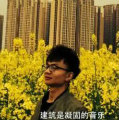
原图

1.jpg


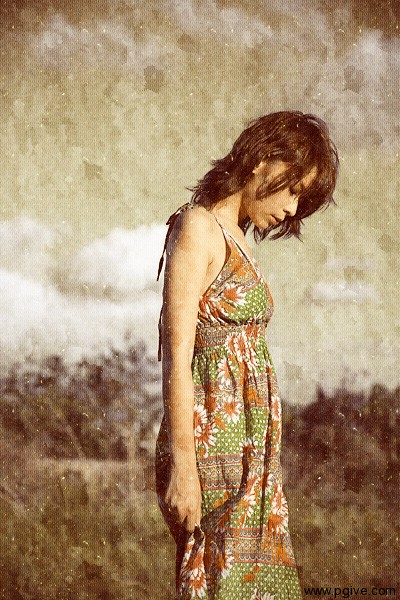
最终效果

2.jpg


1、打开素材图片,创建“图案”调整图层,如下图。


3.jpg


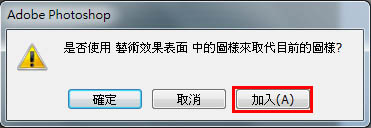
2、Photoshop里头原本的设定只有两种图样,再依照下面步骤把其它内建图样也叫出来。将所有内建的图样,选取加入。


4.jpg 5.jpg


3、全部加入完成后,就有满满的图样了。


6.jpg


4、依照下面选择图案,如果原本的图样太小看不清楚,可以选择“大型缩图”方便检视。

7.jpg

8.jpg


5、点选图案中的“混合选项”选择“色相”,主要是拿他的色调来用,再改不透明度为68%,让他带有一点原本的颜色。

9.jpg


10.jpg


6、重复上一个步骤,新增图案填充图层,选择“灰泥4”的材质。将材质的混合选项选择“柔光” 。

12.jpg


7、依下图的步骤,再新增图案填充图层,选择“滤色纤维纸”的材质。将材质混合选项选择“柔光”,不透明度50%。

13.jpg 14.jpg


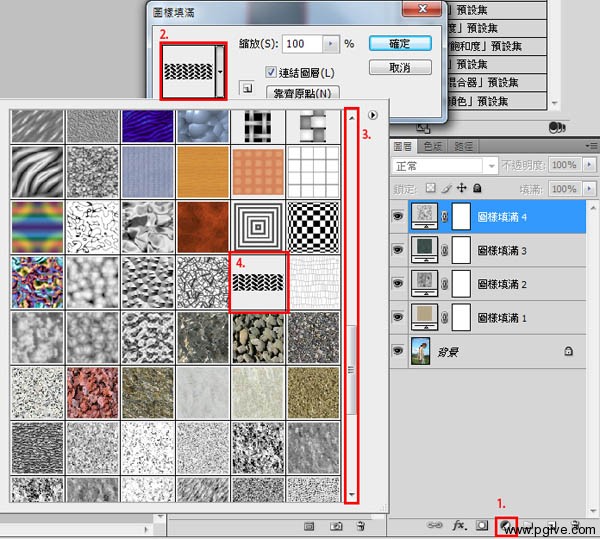
8、在新增/图案里,选择“鱼骨型2”的材质。再将他的缩放改为25%,取得更细腻的材质。

15.jpg


9、将材质混合选项选择“柔光”。

16.jpg


17.jpg

18.jpg

11.jpg


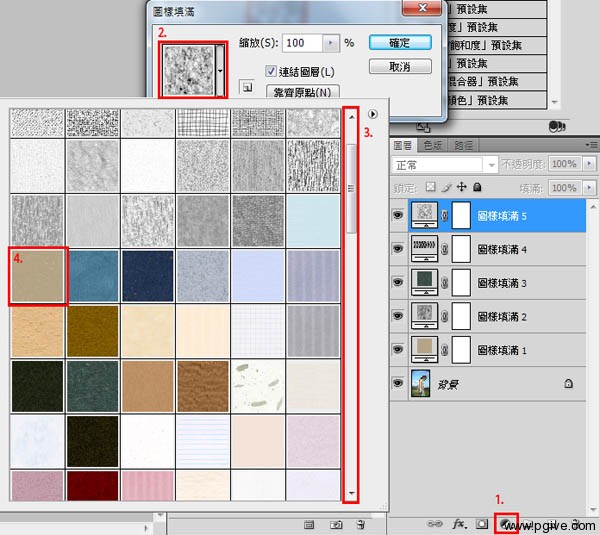
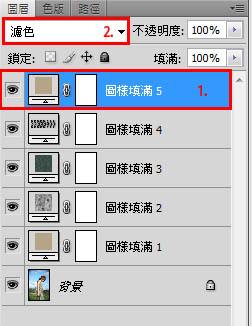
10、依下图步骤新增/图案,选择“带有白色斑点的米黄色纸”材质。将材质混合选项选择“滤色”。


19.jpg


11、点选材质,创建滤色调整图层。 在“色阶”图层空白处按右键,选择“创建剪贴蒙版” 。

21.jpg


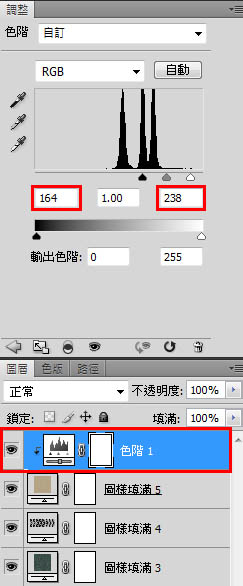
12、接下来利用“色阶”去调整材质亮度即完成。我是把暗部跟亮部数值设成164,238,大家也可以依自己的喜好去调整。

22.jpg


最终效果:

23.jpg 20.jpg
回复

使用道具 举报

14

粉丝

28

关注

41

主题

二级屋友

PGB
725 个
发表于 2013-6-7 23:06:48 | 显示全部楼层
辛苦 辛苦   哈哈
回复 支持 反对

使用道具 举报

1

粉丝

0

关注

1

主题

二级屋友

PGB
59 个
发表于 2013-7-13 17:57:19 | 显示全部楼层
失败了。。。看好了教程再来试试。。先马着
回复 支持 反对

使用道具 举报

455

粉丝

398

关注

651

主题

顶级屋主

1114

PGB
1848 个
 楼主| 发表于 2013-10-7 21:30:27 | 显示全部楼层
[quote=芥末糯米,48498]wawawawawa[/quote] ??????????
回复 支持 反对

使用道具 举报

5

粉丝

8

关注

0

主题

二级屋友

PGB
518 个
发表于 2013-10-12 12:22:56 | 显示全部楼层
这个不错!~好好学习下
回复 支持 反对

使用道具 举报

667

粉丝

128

关注

4

主题

二级屋友

PGB
1007 个
QQ
发表于 2013-10-21 13:53:30 | 显示全部楼层
不错不错啊
回复 支持 反对

使用道具 举报

667

粉丝

128

关注

4

主题

二级屋友

PGB
1007 个
QQ
发表于 2013-10-21 21:26:05 | 显示全部楼层
好东西啊顶
回复 支持 反对

使用道具 举报

您需要登录后才可以回帖 登录 | 注册

本版积分规则

关注公众号

相关侵权、举报、投诉及建议等,请发 E-mail:pgive@qq.com

Powered by Discuz! X5.0 © 2001-2026 Discuz! Team.|蜀ICP备12029808号|川公网安备51010702000609号

在本版发帖
关注公众号
返回顶部