本帖最后由 活力网 于 2017-1-5 15:09 编辑
不知道大家在给su模型贴图的时候有没有觉得su自带材质库里面的材质非常少不够用,而且材质也较为过时,每一个材质分类里面就几张材质贴图,根本不够用;还有刚入门的新手不知道如何去设置材质的渲染参数,那如果你直接加载一个材质参数让你对材质参数是不是更容易理解和掌握?通过加载已经设置好的材质参数,你去研究尝试自己需要的材质参数,这将会给你带来很大的方便与收获!下面将给大家分享一下skm与vismat格式的材质的加载及运用。
1、我们看一下skm材质的加载及运用。 首先打开我们已经准备好的skm格式的材质文件,最好是以文件夹命名的形式的文件,关于种格式的文件下载渠道有很多,你可以直接网上搜索,也可以购买,也可以从活力网《sketchup模型下载渠道分享》介绍里面的DUC客户端中下载,不过下载下来需要整理。
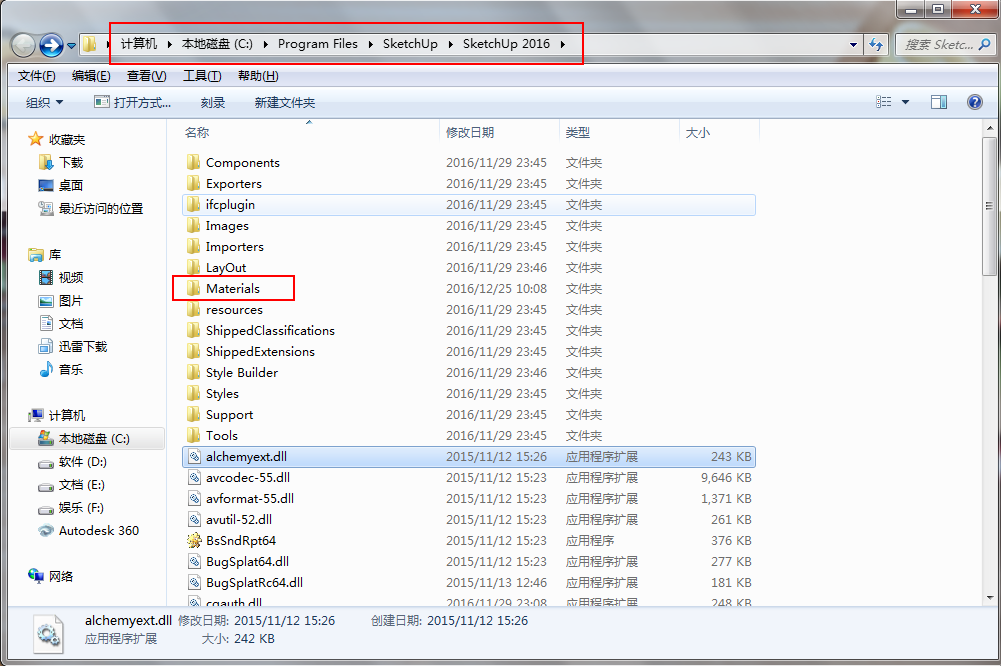
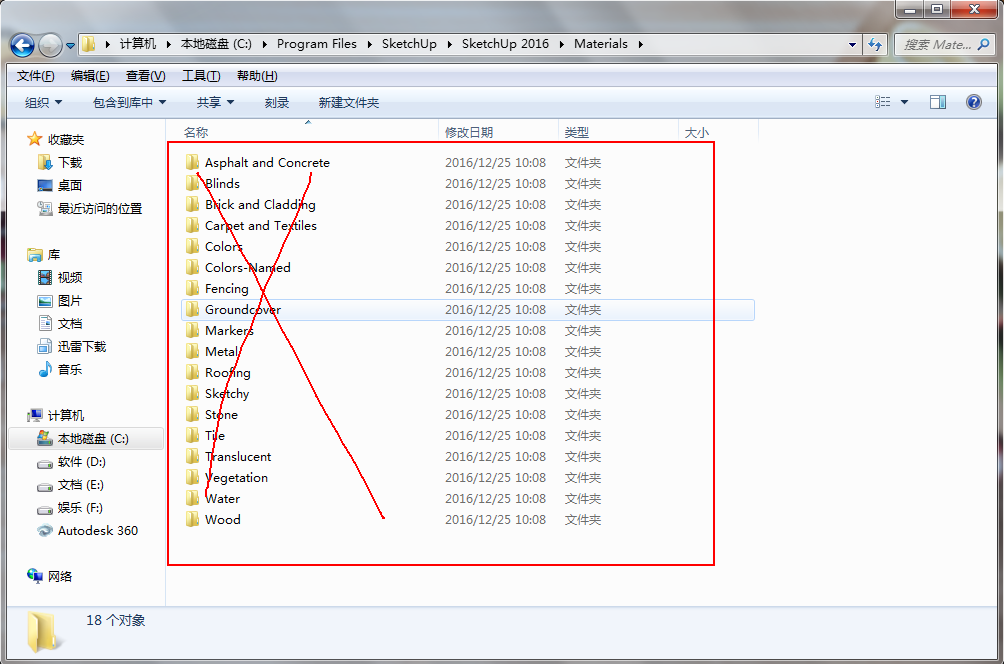
其次,打开su所在文件夹位置找到Materials这个文件夹,删除里面所有的su自带原材质,当然为了以防万一你可以对原材质进行一个备份,接着将之前准备好的skm各式材质粘贴进来就可以了。
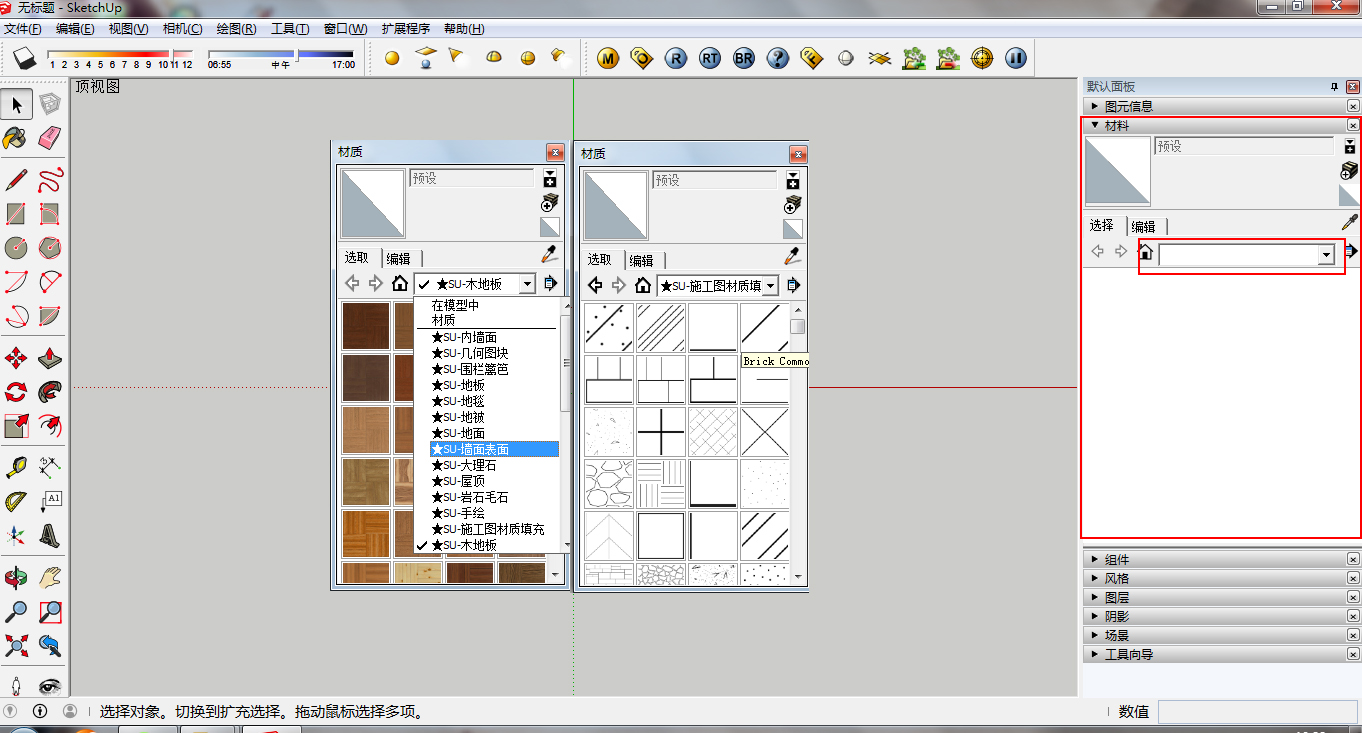
最后,打开su,找到材质库就可以看见我们加载好的新材质,里面的材质种类很多,不够的你可以自己加,这里就不多说了。至于运用很简单,除了零基础的朋友大家都会的,把你想要的直接赋予给你想要的模型或者面。
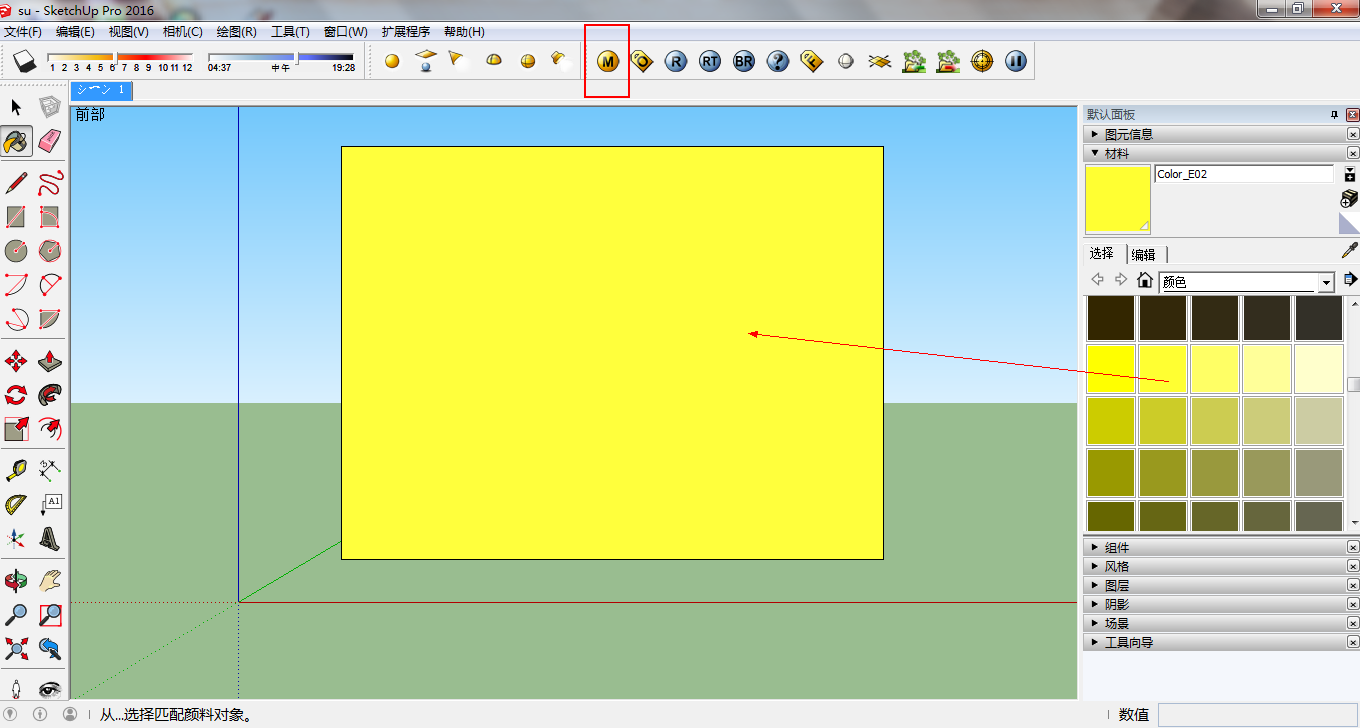
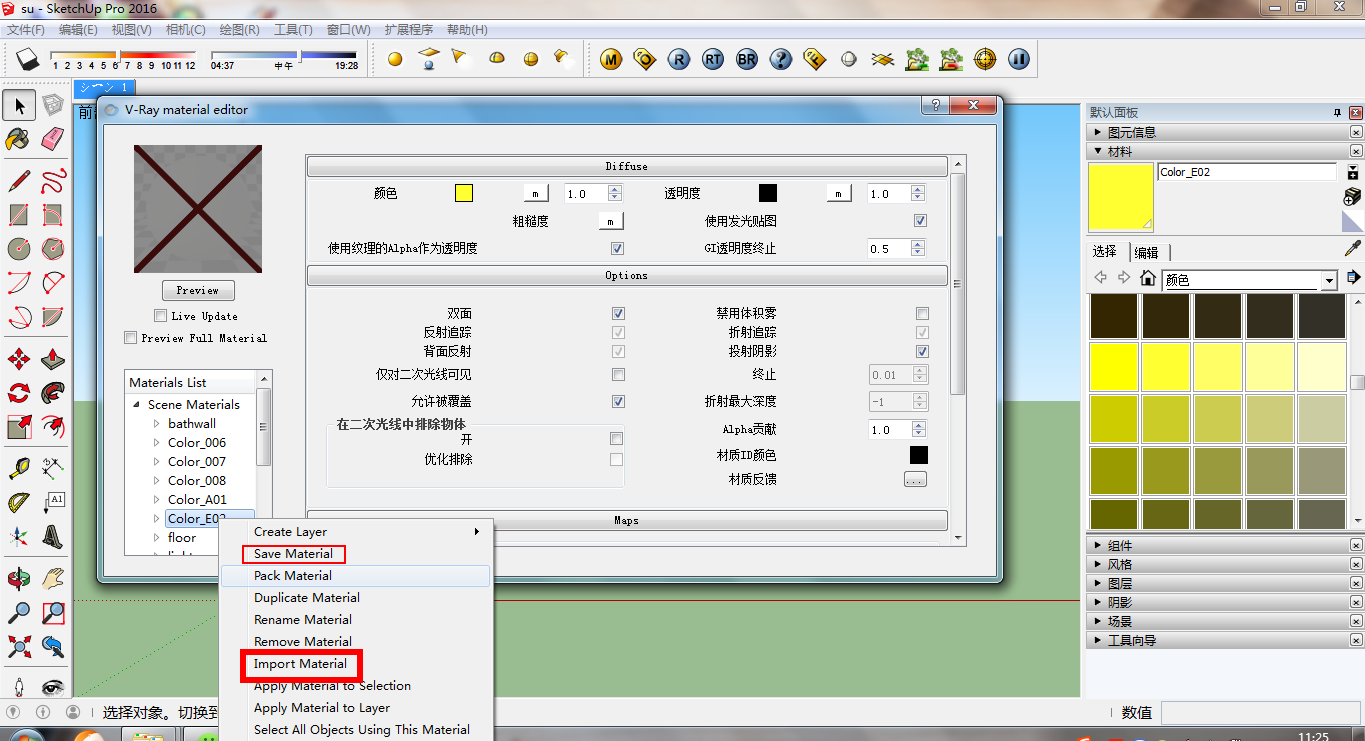
2、我们看一下vismat格式材质的加载及运用。 首先,我简单的拉了一个模块,给模块赋予一个色块,记住必须要给模块赋予色块或其他材质否则不能运用,紧接着打开vary的材质编辑器找到下方图示内容,细红色的标记是加载一个新材质或材质文件夹,加载文件夹比较慢,不推荐这种;粗红色标记是加载一个材质参数到已有的材质中去,这种比较方便好用,推荐大家使用这种方法。
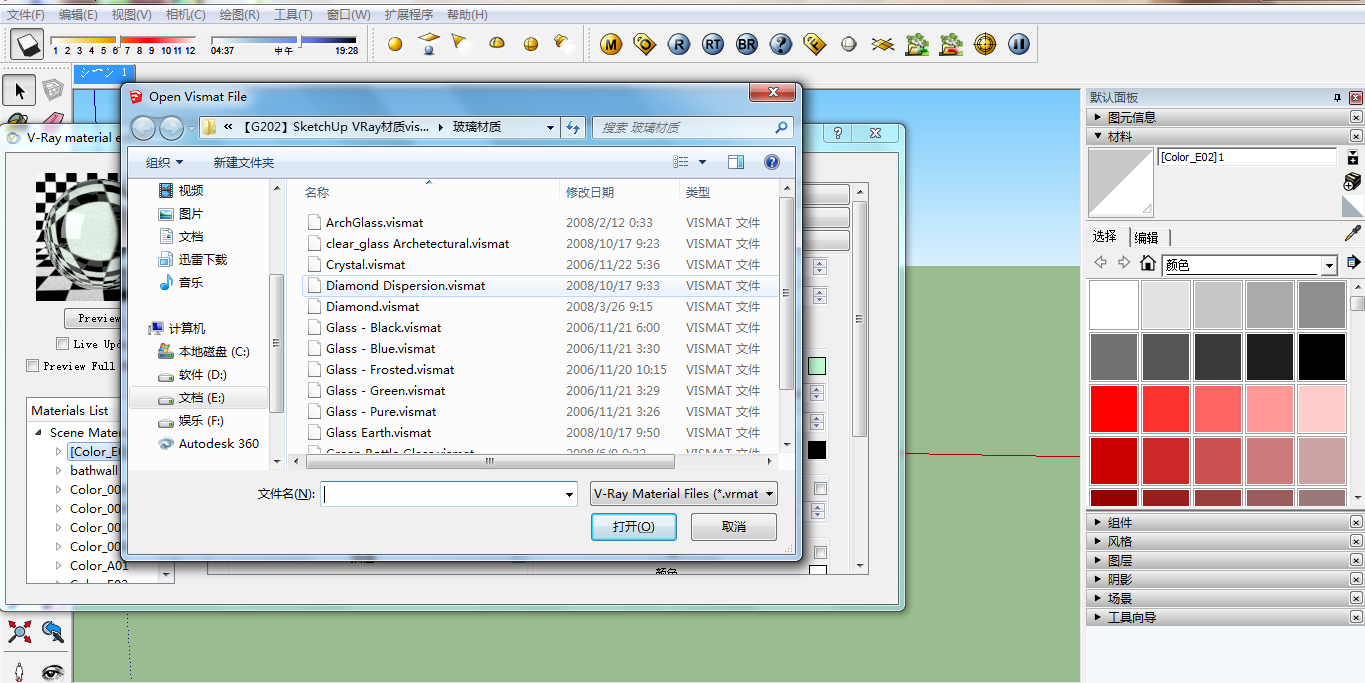
其次,点击import material这个按钮后就会弹出你要加载的vismat各式材质的文件夹(记得你存放vismat格式的文件在哪个位置),接着选择你要的材质参数类型(另打开vismat格式文件,里面有每种材质参数的预览图)。你可以用原参数,也可以根据自己的需要调试你想要的效果的参数。(这里举例我加载了一个玻璃材质)
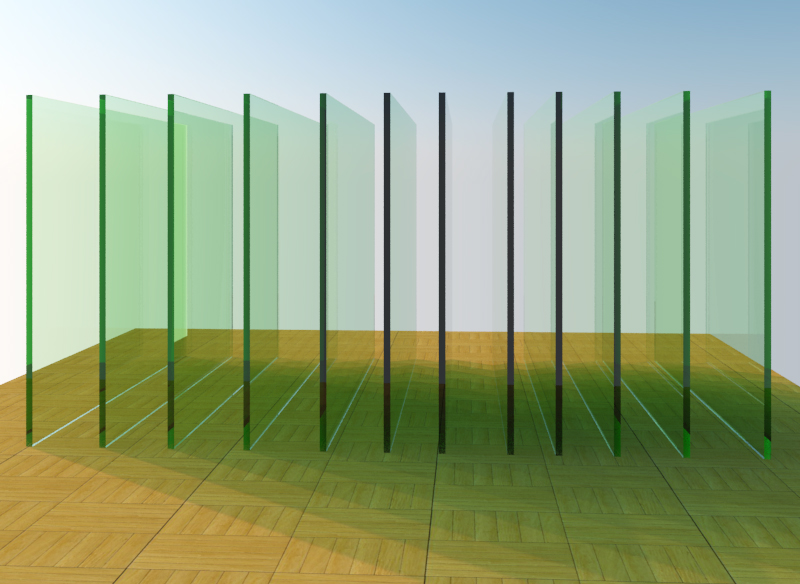
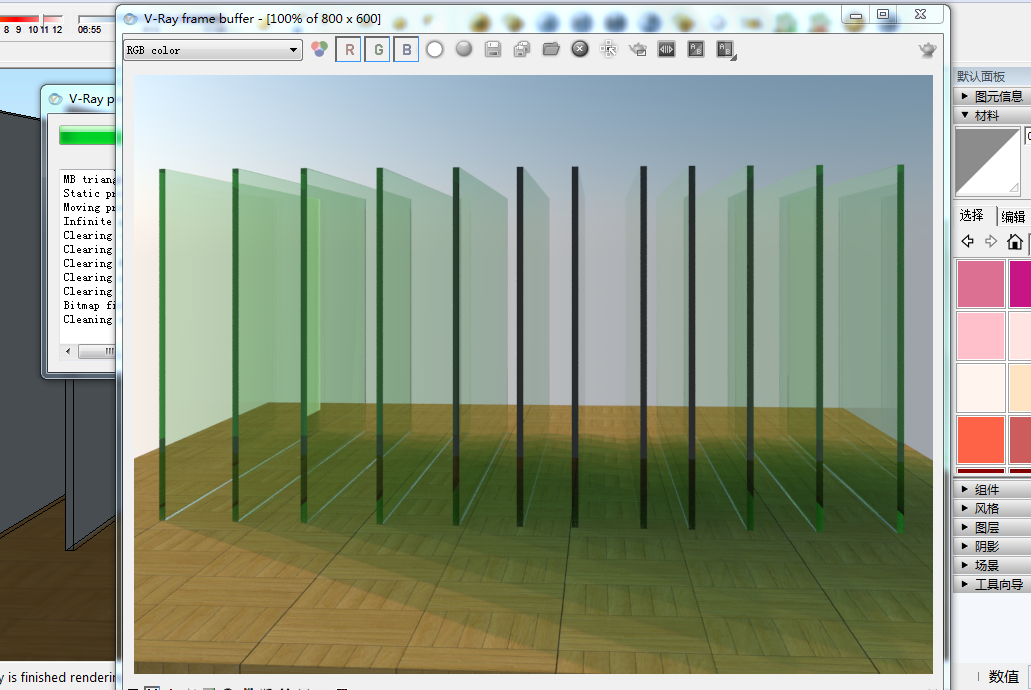
最后,我简单的拉了一个场景进行了一个测试,如下是测试结果,我没有用原材质参数,而是在原材质参数的基础上根据自己想要的效果稍微调整了一下,如图所示:
这里只是给大家一个参考思路,运用是灵活多变的,最终还是希望大家可以自己去尝试做出自己想要的效果。如果还没有看懂的朋友呢,这里给大家提供一个视频自行参考。
- skm与vismat格式材质包下载,请加下方Caigle私人微信:“<b>Caigles</b>”,发关键字“<b>材质</b>”即可
2017,已在路上。昨天,迎来了活力网新年第一个产品——“UzingTool 1.0”(点击查看详情),新的一年我们还会继续,不断的努力尝试……当然,我们还会继续带着有梦想的你们,来一场世界级的建筑设计之旅!就让我们一直在路上,让我们的建筑设计变为梦想设计! 我们不是要把你培养成效果图表现师,而是要将你打造成具备顶级建筑可视化设计表达能力的设计师。
Caigle将与你一同探讨建筑可视化技术 等你一起高手 - skm与vismat格式材质包下载,请加下方Caigle私人微信:“<b>Caigles</b>”,发关键字“<b>材质</b>”即可
|
 关注公众号
关注公众号 川公网安备51010702000609号


 发表于 2017-1-5 15:07:29