本帖最后由 活力网 于 2017-1-16 10:53 编辑
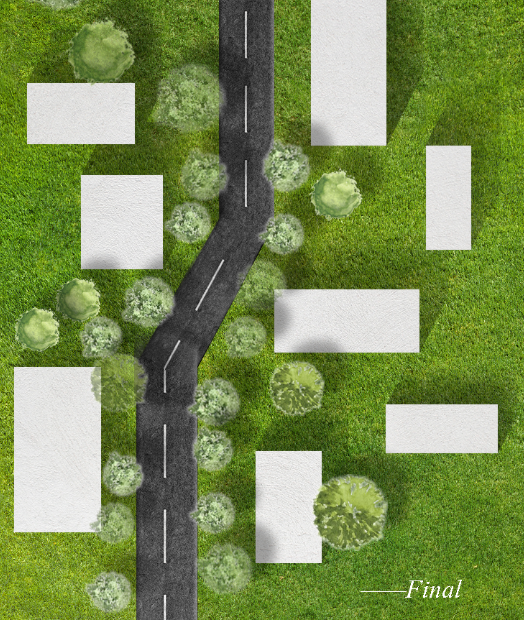
小伙伴们好久不见啦,忙(jian)碌(zhi)而(sang)又(xin)充(bing)实(kuang)的出图周终于结束了╮(╯_╰)╭,在画图的过程当中也是遇到各种各样的问题,后面会陆续和大家分享一些个人的经验技巧。本次介绍几种在Photoshop 后期平面图制作当中几种添加物体阴影的小技巧,可以提高工作效率,直接进入正题了。
01 最简单的当然就是新建图层用手画啦……当然这也是最考验笔刷的应用和把握能力,弄不好就会……嗯,你们懂的,不推荐。
02 这一种方式极为常见,在各大平台上的文章也都推送过的一种方式。

操作方法是在将一个表示建筑的色块,直接复制一层~填充黑色~降低不透明度~根据具体的需要移动到相应位置。这样制作建筑与投影之间会有缺口,还要多一步操作,用多边形选框工具补齐选区,填充黑色。
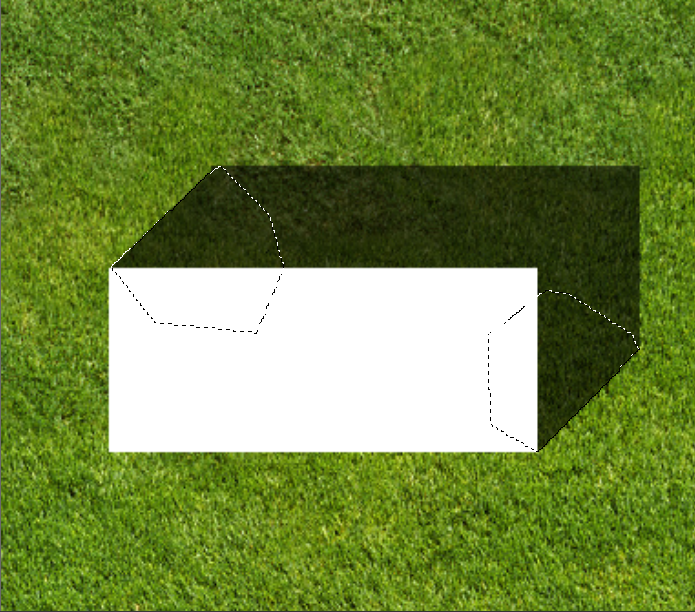
记得在上一篇的室内教程当中提到过的,所有的阴影都是有过度的,阴影的起始边界和建筑交接的地方是最暗的,越向远处延伸,越是虚化。可以在阴影图层添加蒙版,用柔性笔刷在需要虚化的阴影边缘擦掉一些,最后再加上高斯模糊,具体程度根据图面效果自行把握。

03 但是,当需要制作一片住宅区规划或者是城市规划的时候,不同形状的建筑单体还是这样做,那工作量会过于繁琐,想想都可怕……于是有了下面一种解决办法。在很多软件当中,Alt键是这样定义的:在移动命令下执行复制操作,PS也不例外。同样先复制一层~选中~填充黑色,注意:一定要先载入图层选区(Ctrl+单击图层缩览图),会看到选框蚂蚁线。
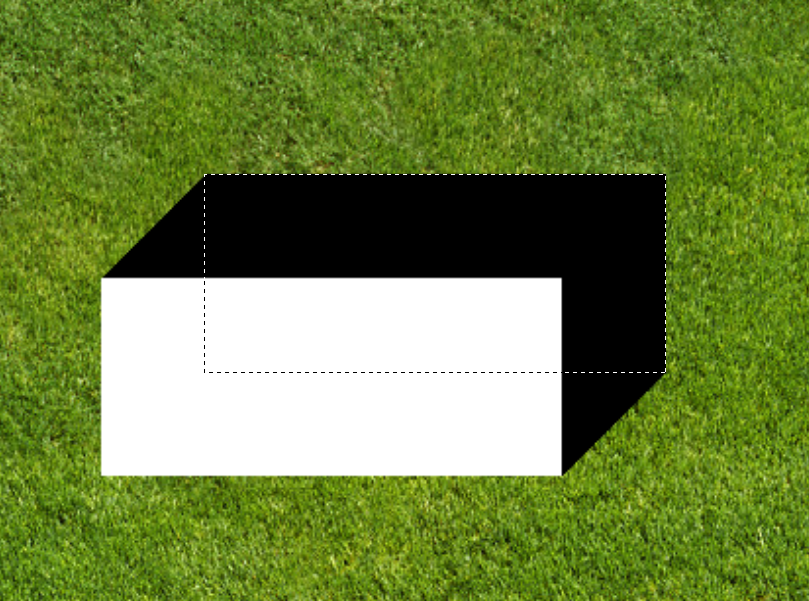
切换到移动工具(V),按住Alt的同时,不停地按方向键的 → ↑,→ ↑,→ ↑,→ ↑……会发现黑色块阴影一点一点的向右上角移动,这个地方的原理是:在移动复制的基础上,我们一个像素,一个像素的移动复制,看起来的假象是阴影边缘是平滑的。而且不会有多余的图层产生,如果操作之前不载入图层,就会是这样的结果……
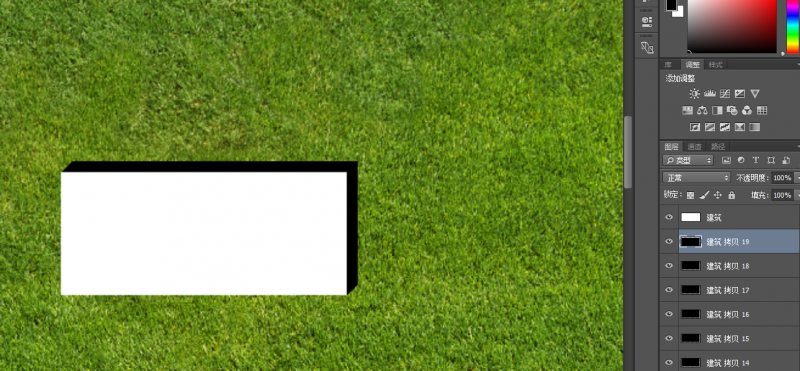
才按了几下→ ↑,便会有无数个多余的图层产生,很不方便图层管理。此操作免去了第一步补齐选框的操作,虽有些费劲,但在大面积建筑阴影处理方面非常高效。那么投影的方向如果是其他的角度呢?完全可以→→↑、→→↑、→→↑……以此类推,对不对?是不是理解了 ?(↓+→=↘看我升龙拳!(~ ̄▽ ̄)~) 对于此方法有补充说明(非常重要):在建筑种类多样的平面图当中,同一类型(比如相同高度)的建筑可以批量处理,虚化操作可以添加蒙版一起擦出虚边。特殊的建筑类型还是需要单独处理的,切不可偷懒。 同时,应当注意细节处理:更高的建筑投影会更长,而且在光线之前的建筑的投影会把后面的建筑、地面、树木都遮蔽掉,这要求在操作过程中有良好的图层管理习惯(图层上下位置关系)。 如果建筑体实在过于复杂无法掌握,可以通过Sketchup 等建模软件,在建模视窗样式当中打开阴影面板,调整到顶视图,导出图片到PS当中进行制作参考。过于复杂的建筑阴影轮廓可以考虑直接抠取,合成到总图上。
04 平面树投影:平面树不论是在小尺度和大场景当中都是不可或缺的元素,此对象的投影操作也可以像上述几种方式一样,在此处介绍第四种:双击图层缩览图~图层样式~投影。
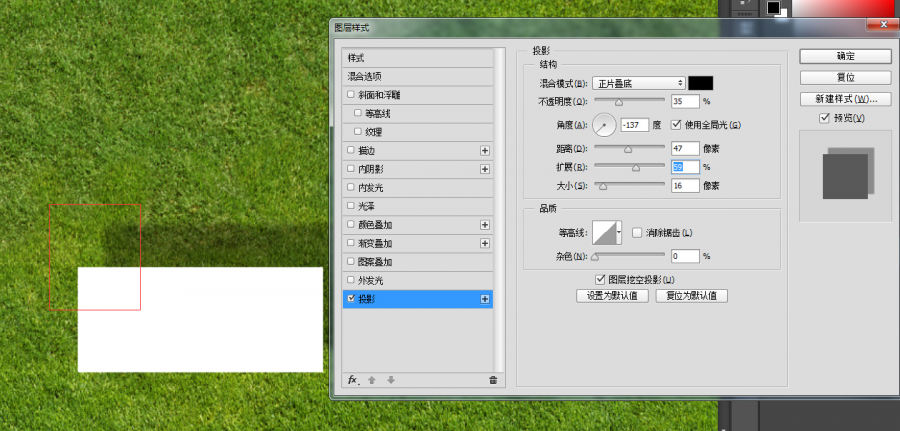
在面板当中会有很多的选项,也非常容易理解,不做赘述。说一下“扩展”,对应的是阴影边缘的柔滑程度,自己可以操作滑杆感受一下,而“角度”就可以操控投影方向了。
图片中可以看到,当建筑体块用这样的处理方式还是会出现问题,而平面树可以这样做是因为:对象本身的体量并不是很高,所以投影不会拉的很长,和原对象位置仅有一点的偏移足矣,给人一种真实的错觉。 这类操作最大的优点是修改方便,添加了图层样式之后,在图层面板当中可以看到相对应的选项,点击可以进行多次修改。 最最重要的是,在平面树大量种植之后,需要将图层成组进行复制(例如行道树)。用这一方法制作阴影后,复制过的图层即使进行方向的变换,投影的方向还是不会改变,修改了物体的尺寸,连投影的尺寸都会随之改变,非常非常的便捷。
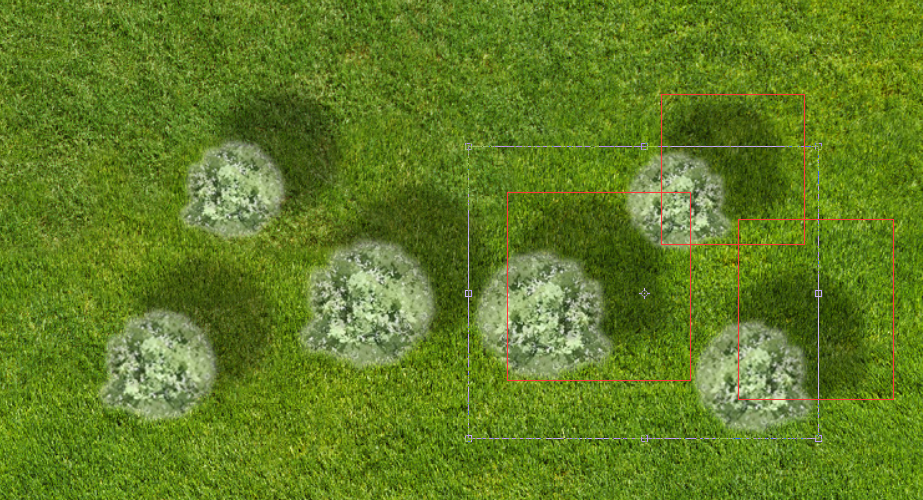
如果还是用前几种的方式处理,就会非常麻烦,投影会颠倒方向,和总图不符……
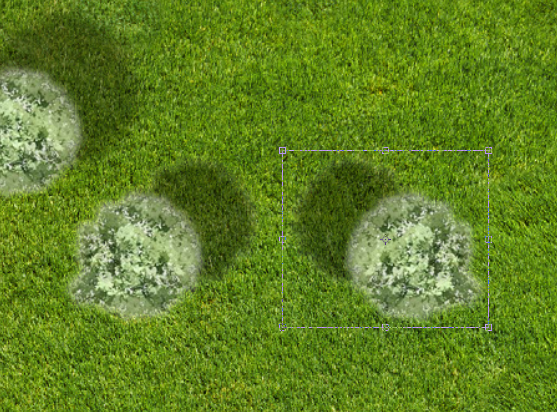
在大面积完成种植过后,可以进组选中单独的一两颗植物进行放大、缩小、旋转、变形、色相饱和度、不透明度、色彩平衡、亮度对比度……一系列的调整操作,也可以直接对组进行编辑,根据自己的图面需求进行灵活选择应用。
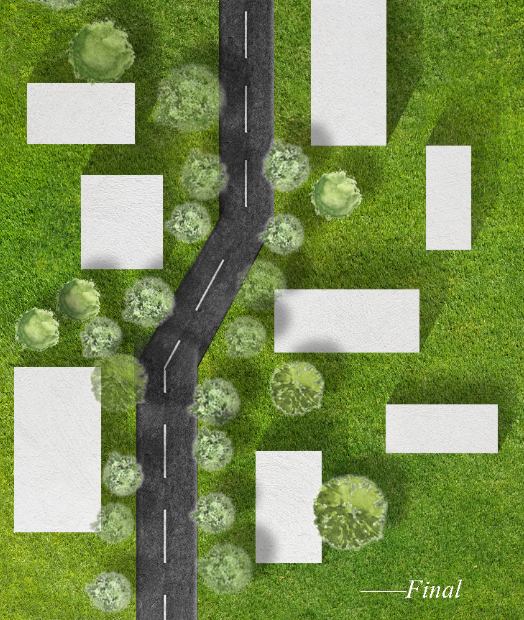
自己一张小练习,没有玩太多的花样,简简单单。希望小伙伴的在假期能多多练习绘图技法,能在今后的出图周能有更多手段应对出图任务。也祝小伙伴们寒假愉快。 以上所有内容纯属个人经验分享,欢迎学习交流。
版权声明:本文章由活力网Final编写,转载请注明出处!
Vray for Sketchup设计⑤群:592973509 欢迎加入交流学习!
|
 关注公众号
关注公众号 川公网安备51010702000609号


 发表于 2017-1-16 10:51:57

