查看: 857|回复: 0

[软件] Photoshop去水印/柔化拼接边缘的两种常用方法(小白专用贴)

[复制链接]

203

主题

19

回帖

141

积分

三级屋友

PGB
378 个
发表于 2017-3-24 15:26:42 | 显示全部楼层 |阅读模式
相信大家在找Photoshop素材的时候一定遇到过这样的问题——图片上带着讨厌的水印。

水印居于图片某个边缘的时候还好:“我不要那部分了还不行嘛!” 但有时候水印偏偏在图像正中央,好不容易找到一张合适的素材,还不能用!
1.png
但我们有仿制图章呀(๑•̀ㅂ•́)و✧  Alt拾取样本之后照着水印点点点,虽然麻烦了些,还是可以解决的。
(太懒了怎么办,不想点)
今天教大家一个更简单的方法,三步搞定!

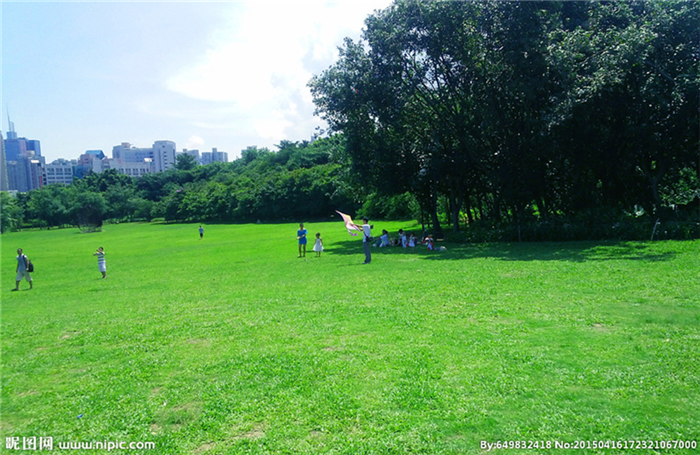
打开一张草地的素材图片,左下方和右下方各有一处水印。
2.png

用多边形选区工具对水印处创建选区。

3.png

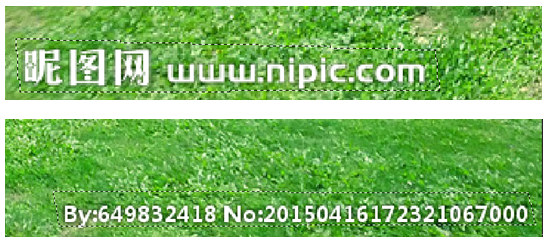
放大看—–被蚂蚁线包围的水印。

4.png

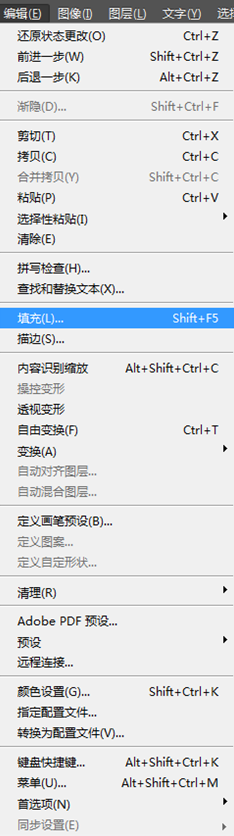
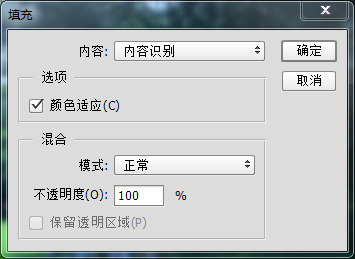
接下来我们选择“编辑-填充”(快捷键Shift+F5)。


5.png

内容选择“内容识别”。

6.png

确定一下,神奇的事情就发生了。

7.png

当然,这种方法应用起来还是有限制的,适用于周围的纹理比较杂乱的情况。如果图案本身轮廓分明但分布不规律,PS的大脑可能会不够用,内容识别出来的可能就没那么准确。这时候还是要回到常规方法,如果太难的话,或者……要不重新找一张素材?(捂脸逃)

另外一个常见的图片处理问题就是图片拼接、平铺时出现的硬边。比如一张贴图素材,图片比较小,如果直接放大的话,纹理会变得太大而失真。这时候我们可以通过平铺多次再消除拼接硬边来实现。
一张混凝土贴图素材。


8.png

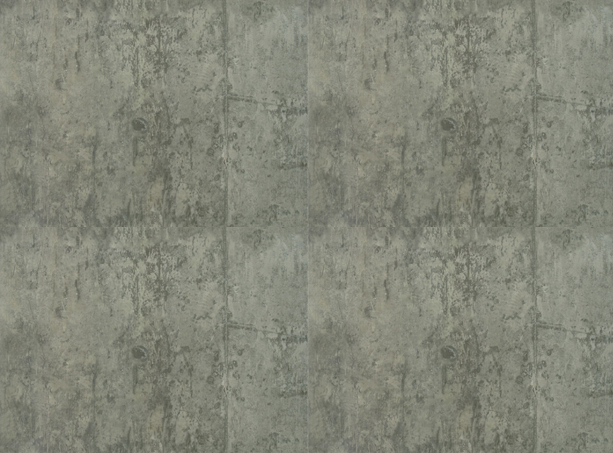
经过四次平铺后,左右、上下均出现了拼接硬边。

9.png

这时候我们只需要再复制一个图层出来,覆盖四张平铺后的大小,并把该图层放在最底层。


10.png

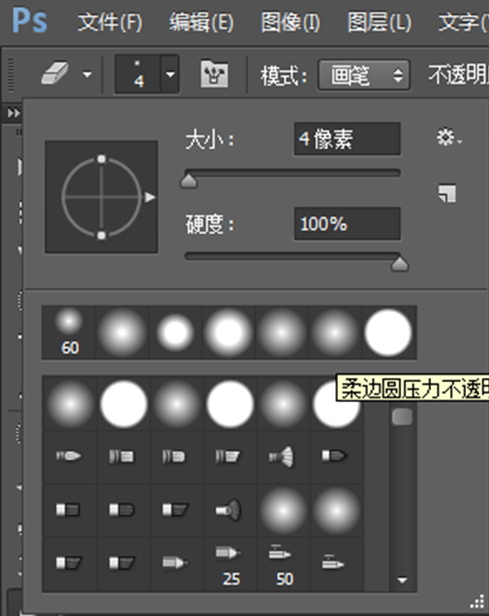
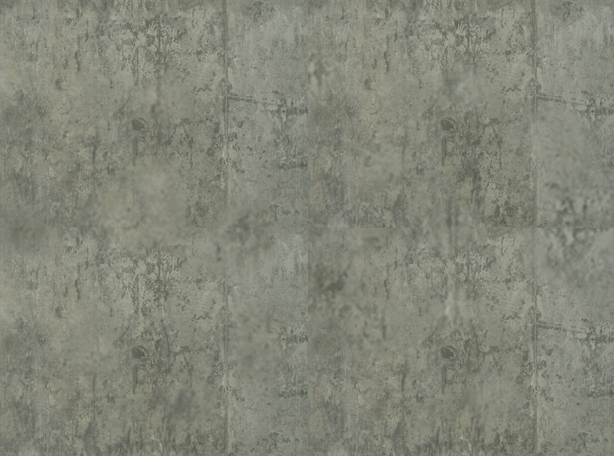
然后回到小图层,用橡皮擦工具,切换到柔边画笔,重点擦一擦边缘,再在各处随便擦几个地方,就可以实现纹理的自然过渡了。


11.png

12.png

最底下的这个大图层也可以选用其他颜色、纹理和谐的贴图,会实现很有意思的叠加效果。不妨试一试。

当然,最好的还是找素材的时候就直接找无缝贴图,省心。

版权声明:此文章由活力网Frolee编写,转载注明出处!

回复

使用道具 举报

您需要登录后才可以回帖 登录 | 注册

本版积分规则

关注公众号

相关侵权、举报、投诉及建议等,请发 E-mail:pgive@qq.com

Powered by Discuz! X5.0 © 2001-2026 Discuz! Team.|蜀ICP备12029808号

在本版发帖
关注公众号
返回顶部