查看: 547|回复: 0

[软件] 利用PS通道图层快速制作淡雅中性色图片

[复制链接]

455

粉丝

398

关注

651

主题

顶级屋主

1114

PGB
1848 个
发表于 2013-7-14 01:01:43 | 显示全部楼层 |阅读模式
本教程的制作非常简单,只需在Lab模式下复制明度通道,然后粘贴到图层面板,再适当降低图层的不透明度即可得到非常不错的中性色图片,方法非常简单实用。
原图
812550.jpg

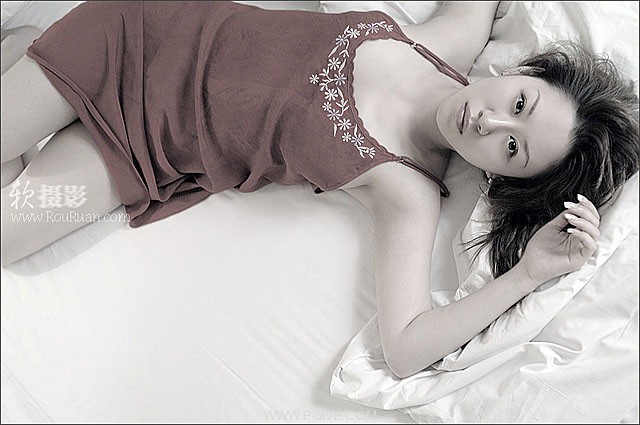
最终效果
765054.jpg
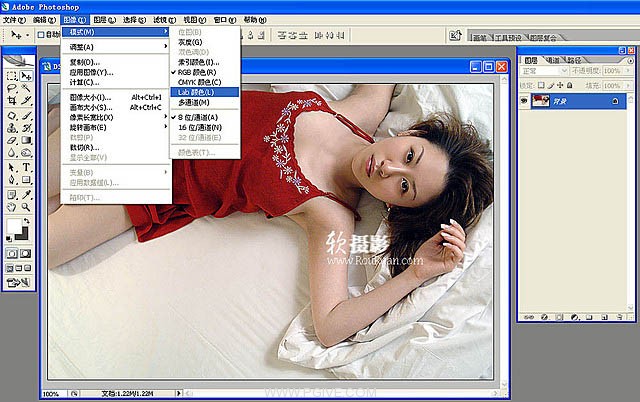
1、把要做淡色调处理的图片转换为“Lab颜色”(图像 > 模式 > Lab颜色)。
457032.jpg

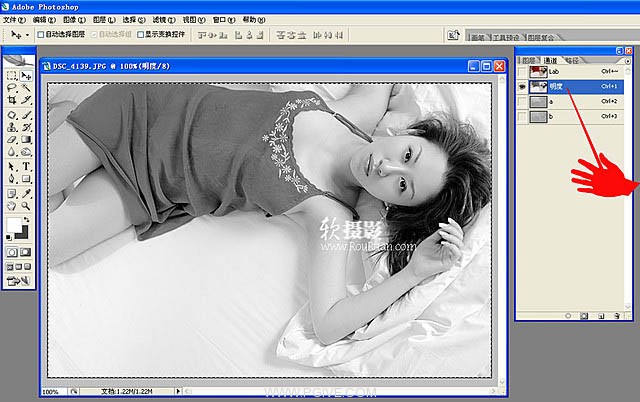
2、在“通道”面板里点击“明度”图层,然后Ctrl+a(全选)→Ctrl+c(复制)。
255864.jpg

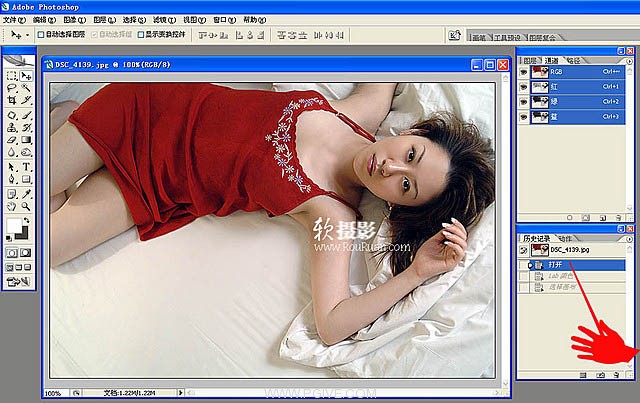
3、在“历史记录”面板,点击退回到转换为“Lab颜色”之前的一步。
58480.jpg
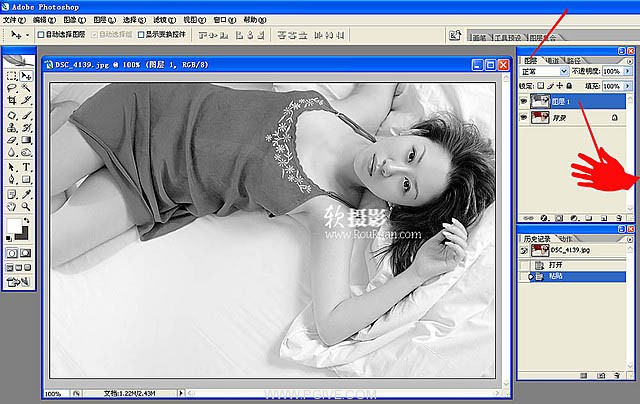
4、Ctrl+V(粘贴),把上一步骤复制的“明度”图层粘贴为一个新图层。
648584.jpg

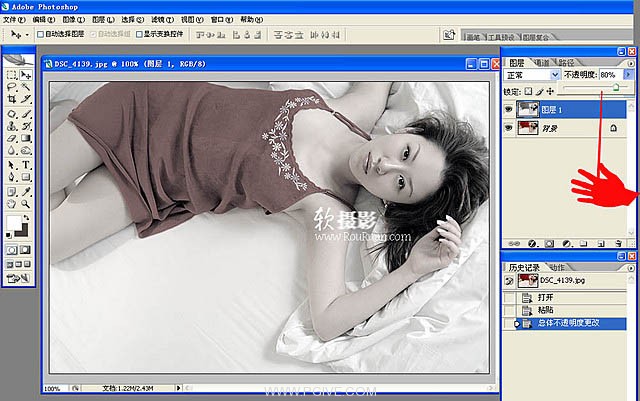
5、最关键的效果步骤,把新粘贴进来的“明度”图层的“不透明度”调为80%,然后合并图层即大功告成!(当然你也可以在此基础上继续调整...)。
656235.jpg

最终效果:
回复

使用道具 举报

您需要登录后才可以回帖 登录 | 注册

本版积分规则

关注公众号

相关侵权、举报、投诉及建议等,请发 E-mail:pgive@qq.com

Powered by Discuz! X5.0 © 2001-2026 Discuz! Team.|蜀ICP备12029808号|川公网安备51010702000609号

在本版发帖
关注公众号
返回顶部