查看: 594|回复: 1

[软件] PS巧给人物加胡子

[复制链接]

455

粉丝

398

关注

651

主题

顶级屋主

1114

PGB
1848 个
发表于 2013-7-16 19:40:34 | 显示全部楼层 |阅读模式
我们看到一些明星造型经常变化,有时候留长发,有时蓄胡须;一个蓄着点胡须的男人更显得成熟,有男人味。但如果照片里的人物没有胡须怎么办?也很容易,只要经过PS巧妙的打扮,胡须马上会“长”出来。
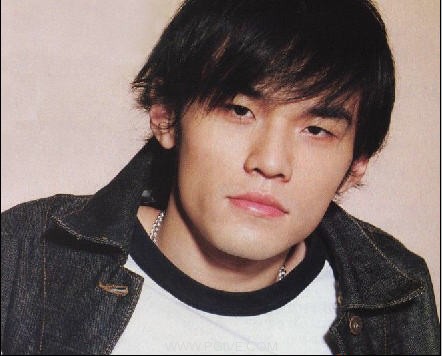
1、打开一幅照片,如图01所示。
46356.jpg
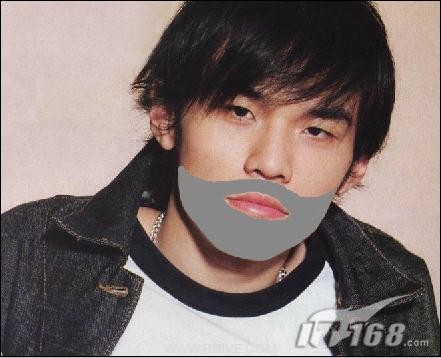
2、新建一个图层“图层1”,选择工具箱中的“画笔工具”,设置前景色为灰色RGB分别为136\136\136,在图层涂沫,不用精确的绘制,形状和位置如图02所示,这里涂沫的区域待会都会“长出”胡子来。
241204.jpg
图2
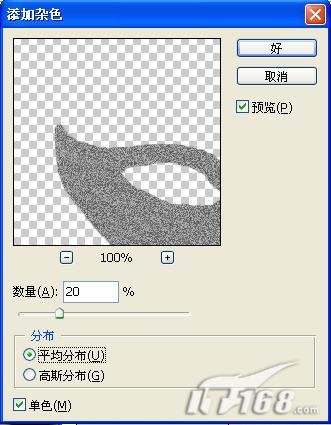
3、执行菜单栏中的“滤镜”“杂色”“添加杂色”命令,在弹出的添加杂色对话框中设置参数如图03所示。数量根据需要而定,数值越大,“长”出来的胡子就越黑。
339333.jpg
图3
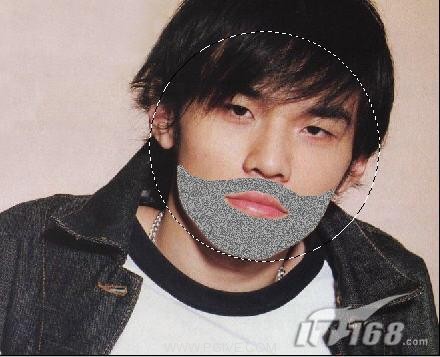
4、选择工具箱中的“椭圆选框工具”,按住Shift键在人物脸部拖出一个正圆选区,如图04所示。
657476.jpg

图4
回复

使用道具 举报

455

粉丝

398

关注

651

主题

顶级屋主

1114

PGB
1848 个
 楼主| 发表于 2013-7-16 19:41:04 | 显示全部楼层
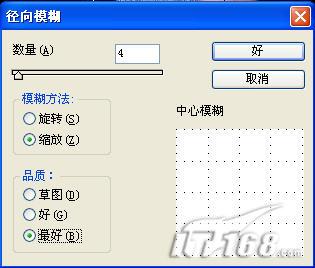
5、接着执行菜单栏中的“滤镜”“模糊”“径向模糊”命令,在弹出的模糊对话框中设置模糊方法为缩放,质量选择最好,数量视需要而定。数量值越大,胡子就“长”得越长,如图05所示。
193466.jpg

图5

6、将图层1的混合模式更改为“正片叠底”。并给该图层添加一个“图层蒙版”。点击选中图层蒙版,然后选择工具箱中的画笔工具设置好画笔工具大小、柔化、不透明度、Flow等,在制作的“胡须”上涂沫,将不需要的胡须给擦除。最后调整图层1的不透明度,效果如图06所示。
425708.jpg

图6

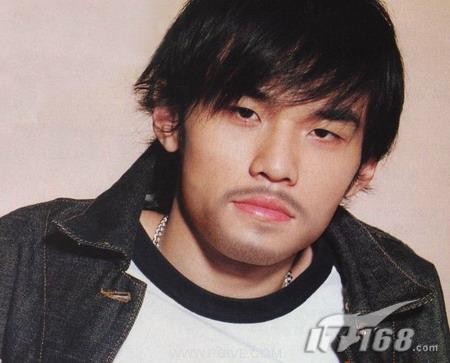
7、按Ctrl+U键,在弹出的“色相/饱和度”对话框中,单击着色,为胡须着色,如图07所示。照片的最终效果如图08所示。

图7

图8
回复 支持 反对

使用道具 举报

您需要登录后才可以回帖 登录 | 注册

本版积分规则

关注公众号

相关侵权、举报、投诉及建议等,请发 E-mail:pgive@qq.com

Powered by Discuz! X5.0 © 2001-2026 Discuz! Team.|蜀ICP备12029808号|川公网安备51010702000609号

在本版发帖
关注公众号
返回顶部