查看: 659|回复: 3

[软件] Photoshop使模糊照片变清晰

[复制链接]

455

粉丝

398

关注

651

主题

顶级屋主

1114

PGB
1848 个
发表于 2013-7-17 11:26:09 | 显示全部楼层 |阅读模式
由于相机的原因或其他的原因,常常发现人物脸部不够清晰,尤其是拍老人,常常显得不够老,其实PS里面可以增强这种效果 。
怎么才能在PHOTOSHOP中把模糊的图片处理清晰呢?本人就在此介绍一套比较实用而且简单的方法吧!
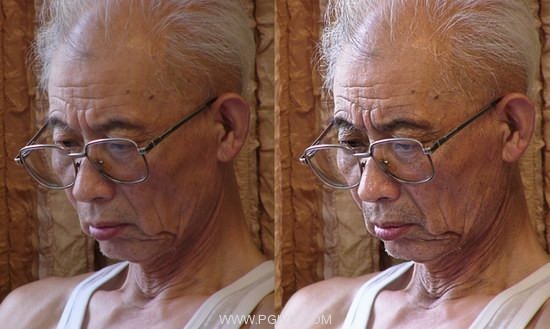
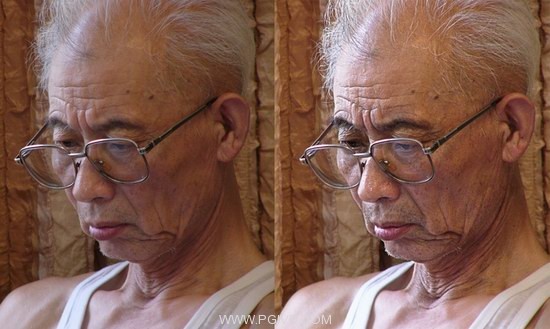
处理后的最终效果对比如下图:
722534.jpg
处理的步骤如下:
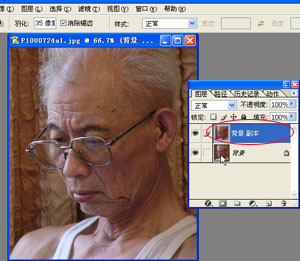
1、打开背影,把背景图层复制一个
178701.jpg

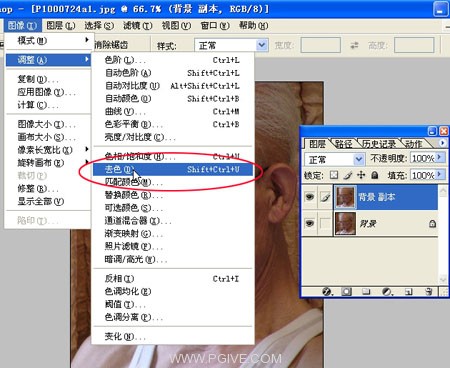
2、选中背景副本图层点击图象-调整-去色
962232.jpg
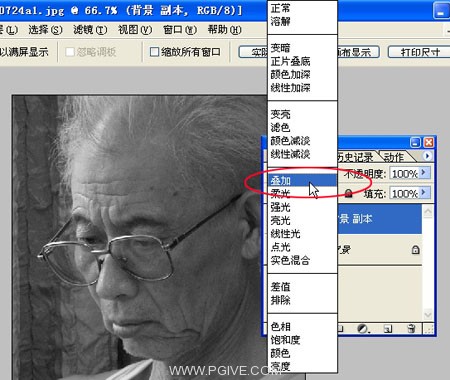
3、将图层的混合方式改为叠加
86378.jpg
回复

使用道具 举报

455

粉丝

398

关注

651

主题

顶级屋主

1114

PGB
1848 个
 楼主| 发表于 2013-7-17 11:26:41 | 显示全部楼层
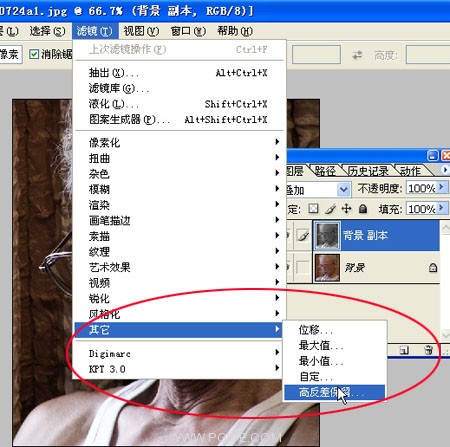
4、选滤镜-其他-高反差保留
24184.jpg

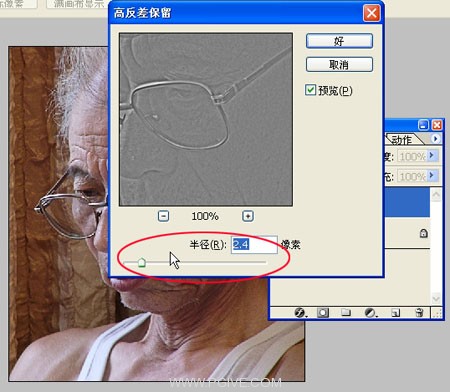
5、将数值不要调太高,稍稍提一点就好,多做几次比一次到位要细腻。
436044.jpg
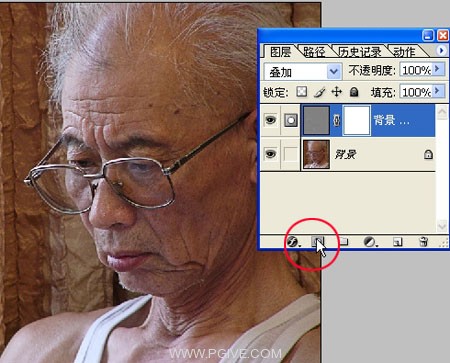
6、点击图层下面蒙板
665263.jpg
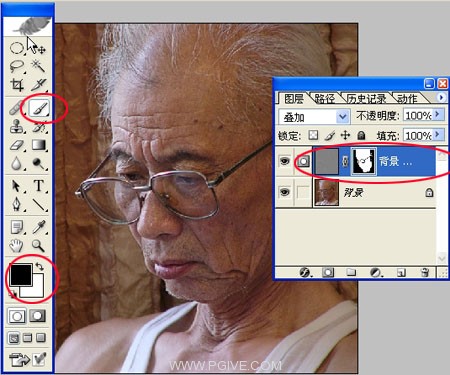
7、用黑笔将脸部以外不需要清晰的地方涂掉
452373.jpg
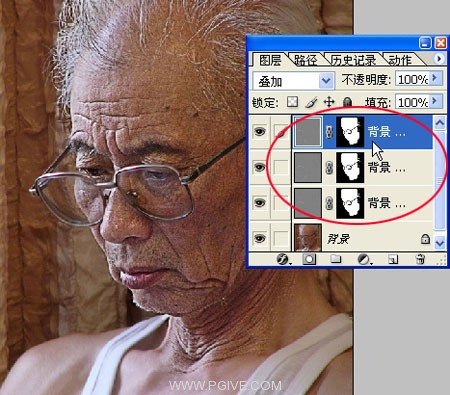
8、将此图层连续复制到自己认为可以,我这里复制了两个
550341.jpg
回复 支持 反对

使用道具 举报

455

粉丝

398

关注

651

主题

顶级屋主

1114

PGB
1848 个
 楼主| 发表于 2013-7-17 11:26:59 | 显示全部楼层
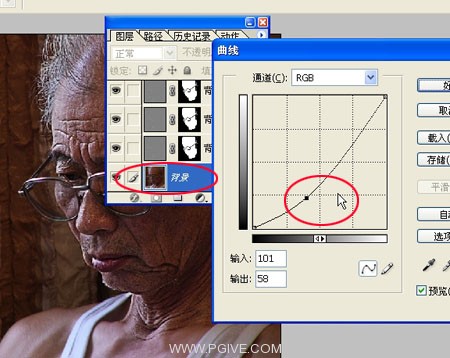
9、点击背景图层并将其用曲线稍稍调暗
182473.jpg
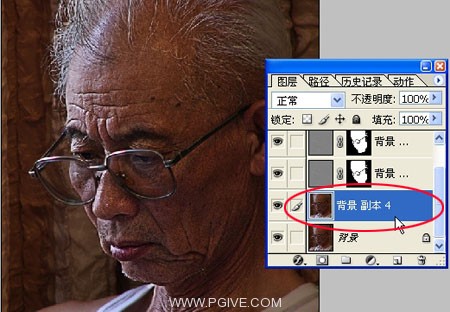
10.复制背景图层
956400.jpg
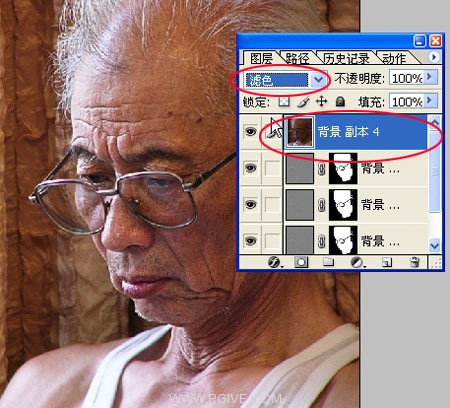
11、将此图层推至最上面并将混合改为滤色
906232.jpg

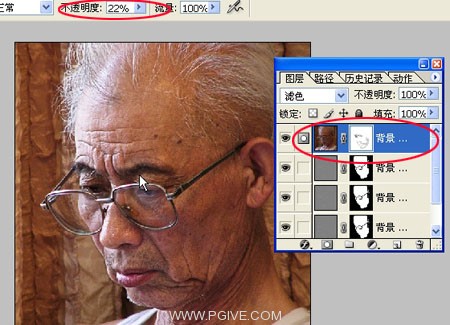
12、用蒙版,将黑笔的透明度调低,将眼睛部分和其他需要清晰的地方涂一下。拼合图层,保存
267738.jpg
13、大功告成!两图对比左为原图
564226.jpg
回复 支持 反对

使用道具 举报

12

粉丝

12

关注

0

主题

二级屋友

PGB
251 个
发表于 2013-7-17 12:09:38 | 显示全部楼层
有帮助!!
回复 支持 反对

使用道具 举报

您需要登录后才可以回帖 登录 | 注册

本版积分规则

关注公众号

相关侵权、举报、投诉及建议等,请发 E-mail:pgive@qq.com

Powered by Discuz! X5.0 © 2001-2026 Discuz! Team.|蜀ICP备12029808号|川公网安备51010702000609号

在本版发帖
关注公众号
返回顶部