查看: 832|回复: 1

[软件] PS调色教程:室内光效

[复制链接]

455

粉丝

398

关注

651

主题

顶级屋主

1114

PGB
1848 个
发表于 2013-7-17 23:59:53 | 显示全部楼层 |阅读模式
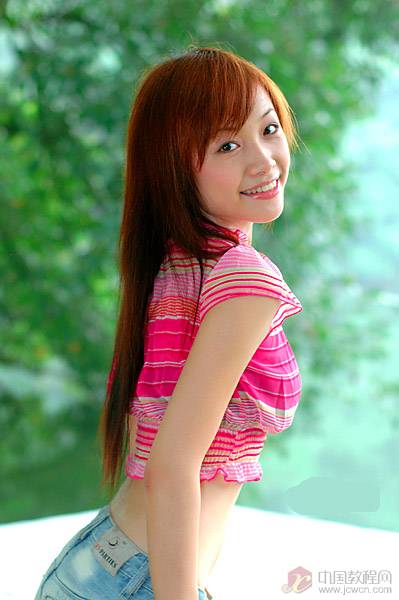
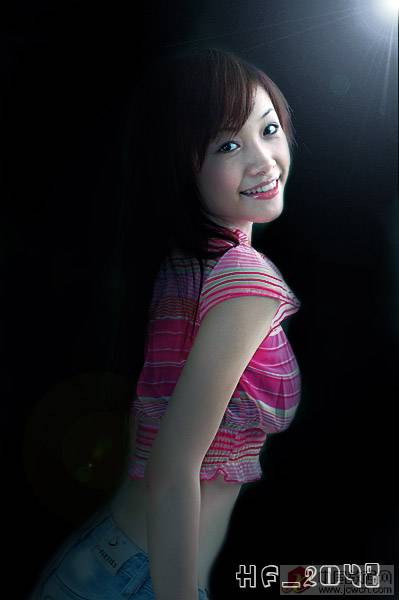
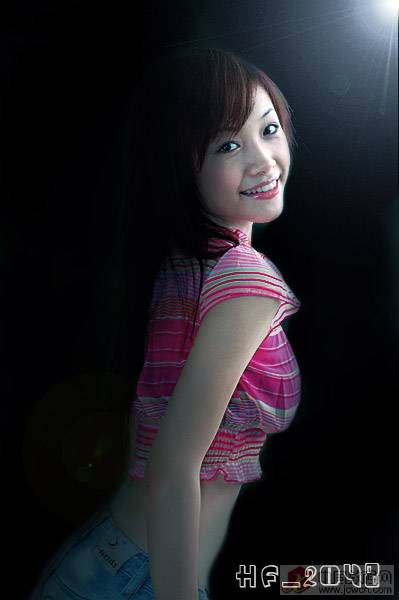
一般的室内打光都不用怎么做后期就有很好的效果,但我今天要做的是把外景处理成室内打灯的效果,有兴趣的朋友跟着练练
先看原图和效果
331228.jpg
356115.jpg
步骤:
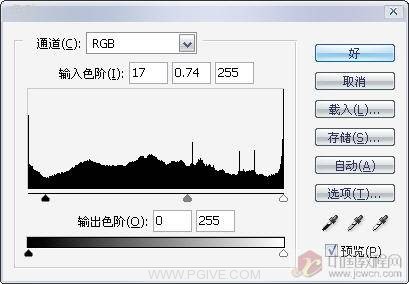
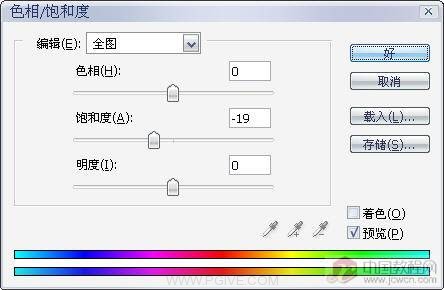
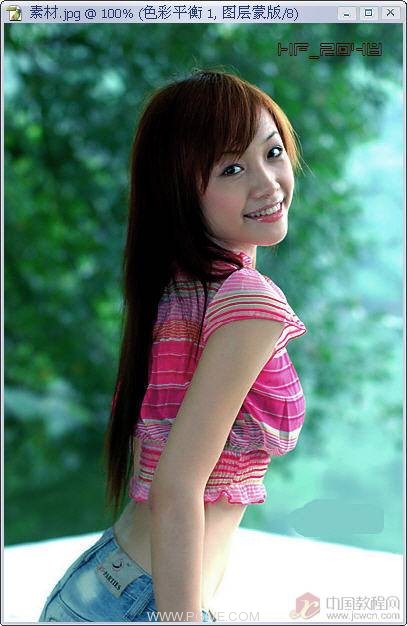
1。打开一张外景素材图,先调整一下整体色彩,我也是随便调了一下,大家看着办。
362187.jpg
840550.jpg
156926.jpg
395559.jpg
221069.jpg
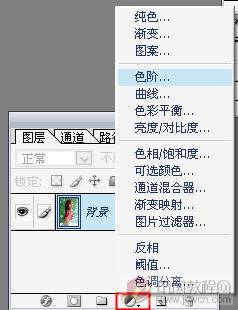
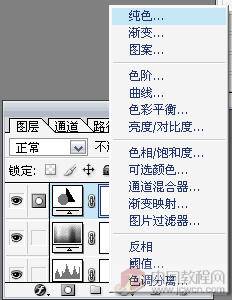
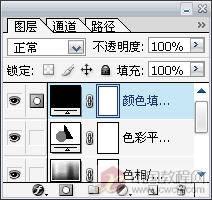
2。加一个纯色调整层,选黑色
665869.jpg
382492.jpg
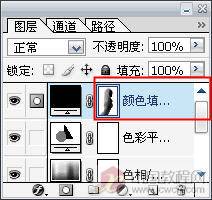
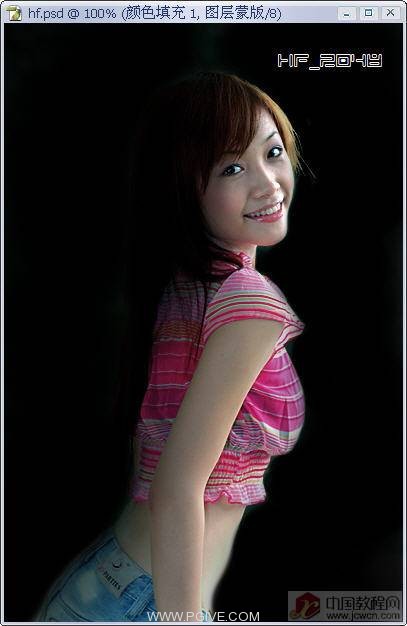
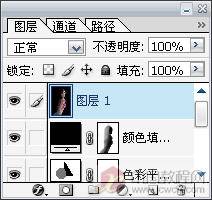
3。用黑色画笔在纯色调整层旁的蒙板中进行涂抹,画笔硬度设小点,涂过了再用白色涂回来,不过这里有一个细节要注意,就是头发部分可能要用通道抠出选区后再进行涂抹,抠头发我就不讲太多了
381398.jpg
737695.jpg
回复

使用道具 举报

455

粉丝

398

关注

651

主题

顶级屋主

1114

PGB
1848 个
 楼主| 发表于 2013-7-18 00:00:15 | 显示全部楼层
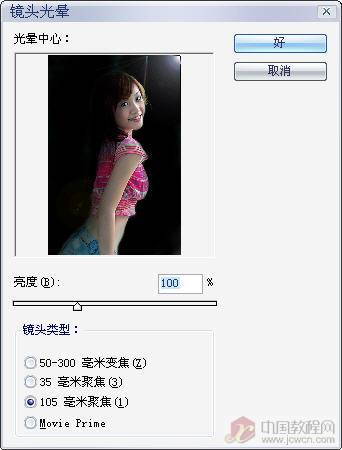
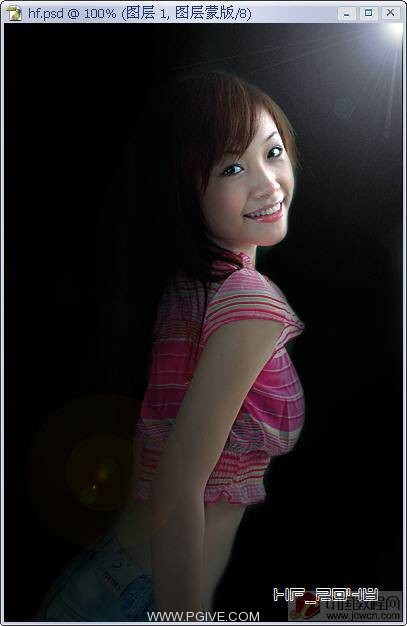
4。建一层,按Ctrl+Alt+Shift+E,盖印可见层,然后执行\"滤镜/渲染/镜头光晕\",做一个光照效果。
973622.jpg
733410.jpg
288680.jpg
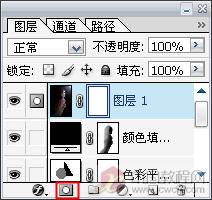
5。于有了光照后,就会出现受光面和背光面,会了强化受光面,我们在光照层上加个蒙板,用黑色画笔在蒙板上进行处理。
685615.jpg
440362.jpg
780614.jpg
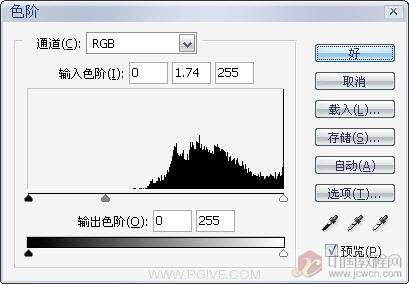
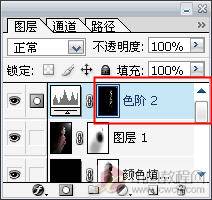
6。再添加一个色阶调整层,提高亮度,然后把旁边的蒙板填充黑色,再用软白色画笔在人物脸部和光照处进行涂抹,这步是提高光照强度和脸部的暴光度。
642706.jpg
514188.jpg
238285.jpg
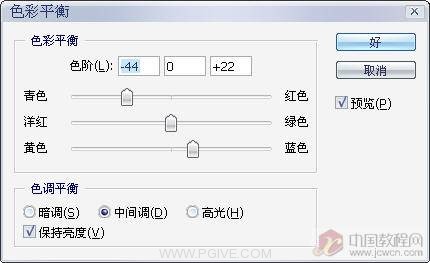
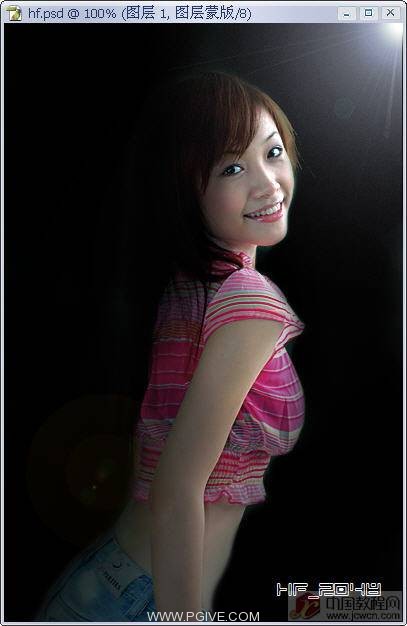
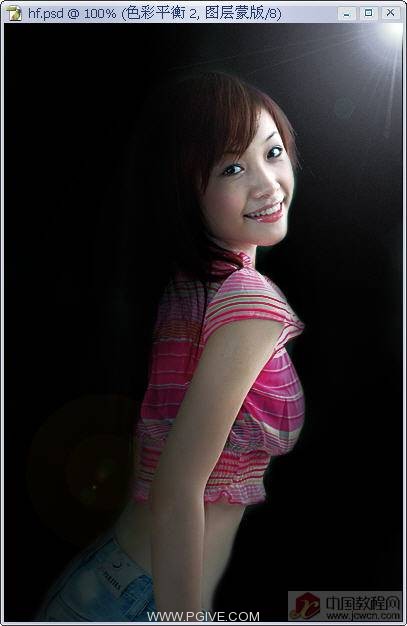
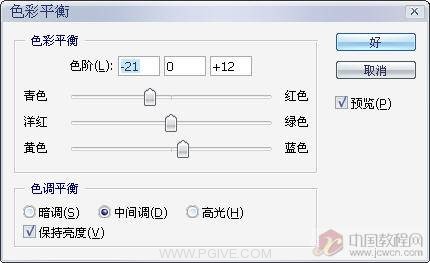
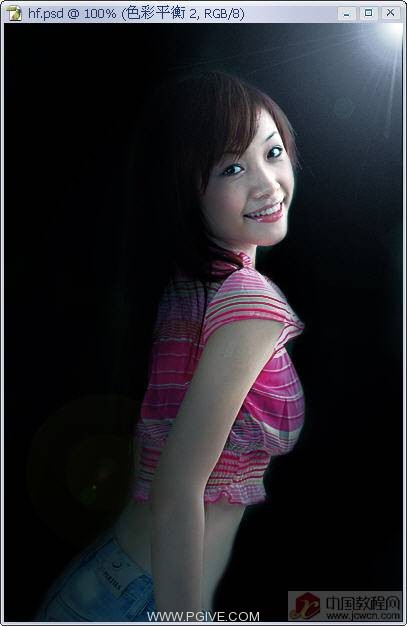
7。最后对整体进行\"色彩平衡\"调整,使人物色彩更适应光照效果。
247344.jpg
246826.jpg
这样一副的室外的片子就很好的转成了室内写真
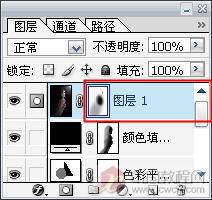
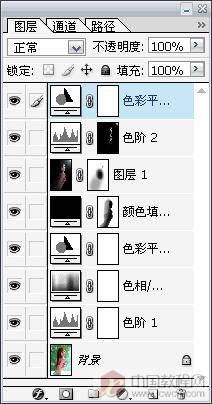
下面把整个处理过种的图层截图给大家看看,看上去很麻烦,其实操作起来也很快,不过要注意一些细节上的东西
910718.jpg
442430.jpg
回复 支持 反对

使用道具 举报

您需要登录后才可以回帖 登录 | 注册

本版积分规则

关注公众号

相关侵权、举报、投诉及建议等,请发 E-mail:pgive@qq.com

Powered by Discuz! X5.0 © 2001-2026 Discuz! Team.|蜀ICP备12029808号|川公网安备51010702000609号

在本版发帖
关注公众号
返回顶部