查看: 559|回复: 1

[软件] Photoshop模拟玻璃相框上的水滴字

[复制链接]

455

粉丝

398

关注

651

主题

顶级屋主

1114

PGB
1848 个
发表于 2013-7-18 00:02:10 | 显示全部楼层 |阅读模式
节日来临时家家户户都会装饰得漂漂亮亮的,今天我们用Photoshop模拟在玻璃相框上的水滴字“Merry Christmas”,为祝大家圣诞快乐。
制作工具hotoshop CS,其他版本步骤类似。
制作过程:
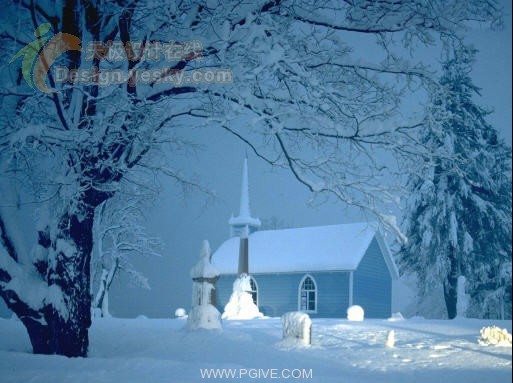
1、在Photoshop中打开一幅底纹素材图片,效果如图01所示。
153760.jpg
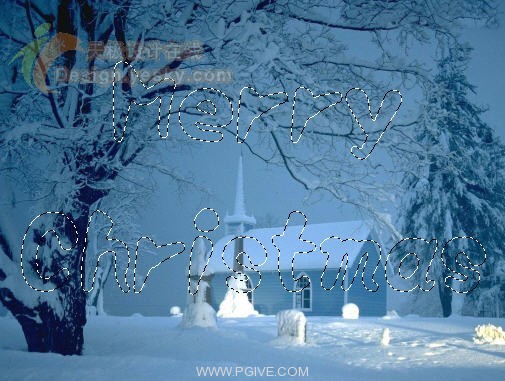
2、选择工具箱中的文字工具,在其属性栏中选择合适的字体和字号,输入文字,效果如图02所示。
505004.jpg
3、按住Ctrl键单击文字层,将其选区载入背景层,将文字层前面的可视性图标隐藏,图像效果如图03所示。
238845.jpg
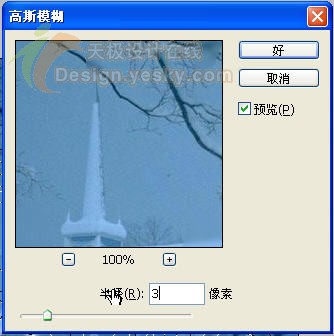
4、执行菜单栏中的“滤镜”“模糊”“高斯模糊”命令,在弹出的“高斯模糊”对话框中设置参数如图04所示。
800185.jpg
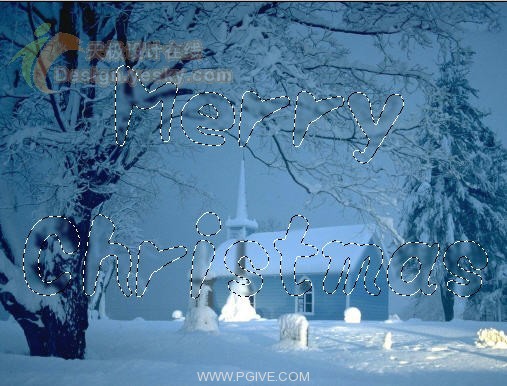
单击确定按钮后选区内的图像效果如图05所示。

424513.jpg
5、保持选区不变,执行菜单栏中的“滤镜”“扭曲”“旋转扭曲”命令,在弹出的“旋转扭曲”对话框,设置参数如图06所示,单击确定后,效果如图07所示。
271658.jpg
6、按Ctrl+J键组合键将选区内容复制并粘贴至新的一层中,再将文字层删除。
回复

使用道具 举报

455

粉丝

398

关注

651

主题

顶级屋主

1114

PGB
1848 个
 楼主| 发表于 2013-7-18 00:02:46 | 显示全部楼层
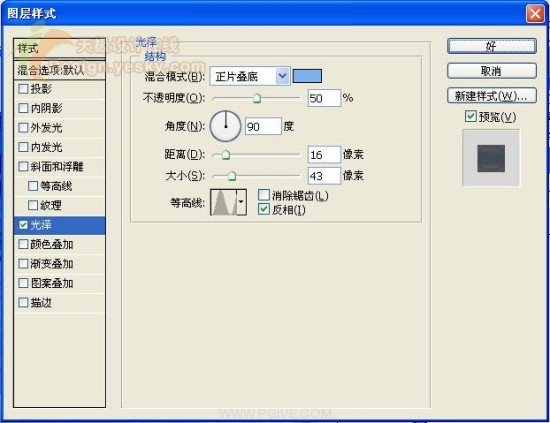
7、双击图层1,进入图层样式对话框中,勾选光泽,设置参数如图08所示,其中颜色的RGB分别为120、180、240。
892156.jpg
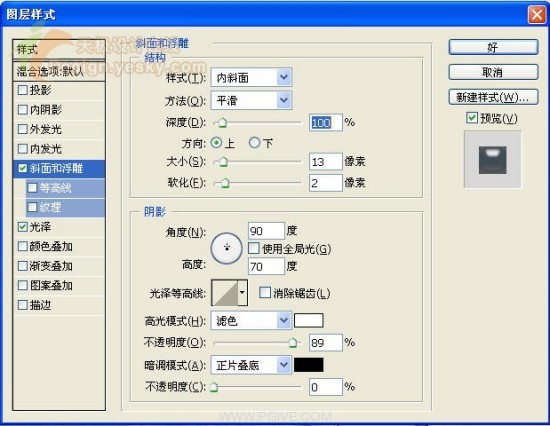
8、选择斜面和浮雕样式,设置参数如图09所示。
980025.jpg
9、选择内发光样式,设置参数如图10所示,其中内发光颜色的RGB值分别为62、133、183。
833600.jpg
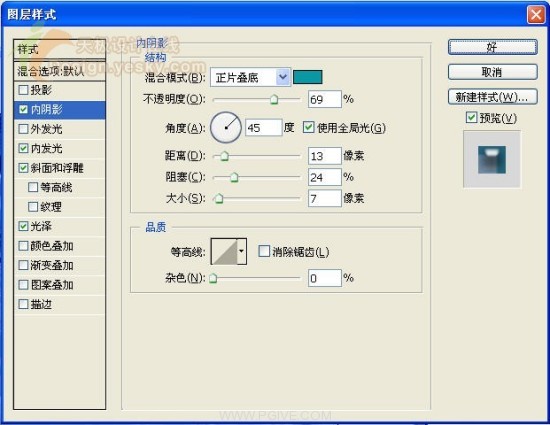
10、选择内阴影样式,设置参数如图11所示,其中内阴影颜色的RGB值为4、155、165。
477436.jpg
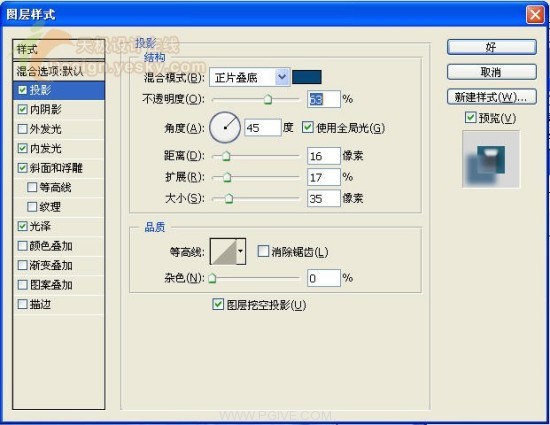
最后选择阴影样式,设置参数如图12所示,其中阴影的RGB分别为4、72、119。


11、单击确定,最终效果如图13所示。
511945.jpg
回复 支持 反对

使用道具 举报

您需要登录后才可以回帖 登录 | 注册

本版积分规则

关注公众号

相关侵权、举报、投诉及建议等,请发 E-mail:pgive@qq.com

Powered by Discuz! X5.0 © 2001-2026 Discuz! Team.|蜀ICP备12029808号|川公网安备51010702000609号

在本版发帖
关注公众号
返回顶部