查看: 501|回复: 1

[软件] Photoshop快速把人物图片转为精细的铅笔素描

[复制链接]

455

粉丝

398

关注

651

主题

顶级屋主

1114

PGB
1848 个
发表于 2013-8-2 17:42:54 | 显示全部楼层 |阅读模式
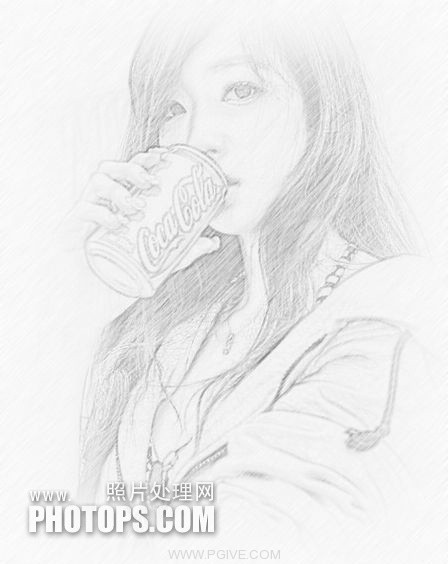
经过前期很多人的努力,转素描的方法有了比较大的改进,现在的效果可以说非常逼真了。作者在这里介绍了几个不错的细节处理方法:用混合选项来控制反白过多的情况,用蒙版配合滤镜给素描增加纹理等。

原图

789350.jpg

最终效果

737219.jpg
回复

使用道具 举报

455

粉丝

398

关注

651

主题

顶级屋主

1114

PGB
1848 个
 楼主| 发表于 2013-8-2 17:43:24 | 显示全部楼层
1、打开图片,ctrl+j复制图层,执行ctrl+shift+u 去色。


435840.jpg


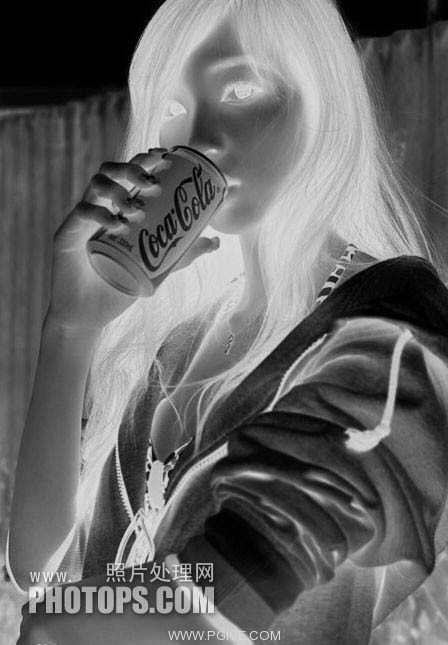
2、ctrl+j 复制 ctrl+i 反相,更改图层的混合模式,设置为“颜色减淡”在图层面板不透明度左边那一栏的 正常里调整。这个时候基本是白色。


938472.jpg


3、滤镜-其它-最小值 设置为2,大小自己看着设置。


801127.jpg


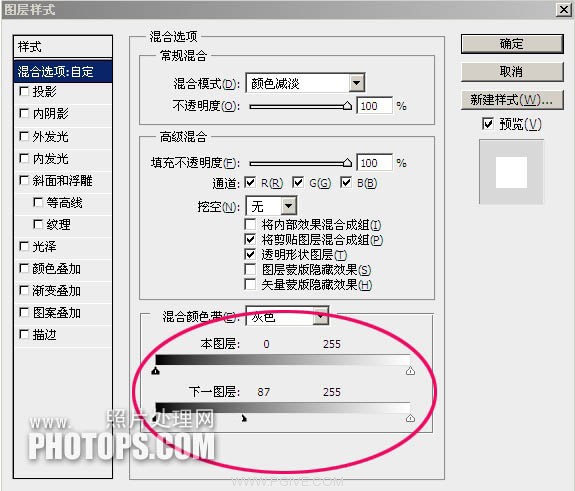
4、双击图层弹出图层样式对话框,对混合选项进行设置,在底部位置,按住AIT拖移右半块到适当的位置。


837037.jpg
回复 支持 反对

使用道具 举报

您需要登录后才可以回帖 登录 | 注册

本版积分规则

关注公众号

相关侵权、举报、投诉及建议等,请发 E-mail:pgive@qq.com

Powered by Discuz! X5.0 © 2001-2026 Discuz! Team.|蜀ICP备12029808号|川公网安备51010702000609号

在本版发帖
关注公众号
返回顶部