本次教程给大家带来的是效果图氛围研究。在平时效果图制作中,一张图的氛围一般会被忽视,但却又存在相当大的技术难点。教程将从最简单的PS素材对比思考开始,教大家快速get风格化的视觉氛围,展现你作为设计师的独特品味和灵动表达。
老规矩,先发素材包。
本次教程中所需要的素材、软件
▶插画人物素材、复古人物素材
▶天空机理、素材
▶教程psd源文件
▶Adobe suit 系列软件包
领取方法:关注公众号景观【景观小学堂】
后台回复【JGXGT】即可领取
同时原创教程不易,欢迎转发分享支持我们
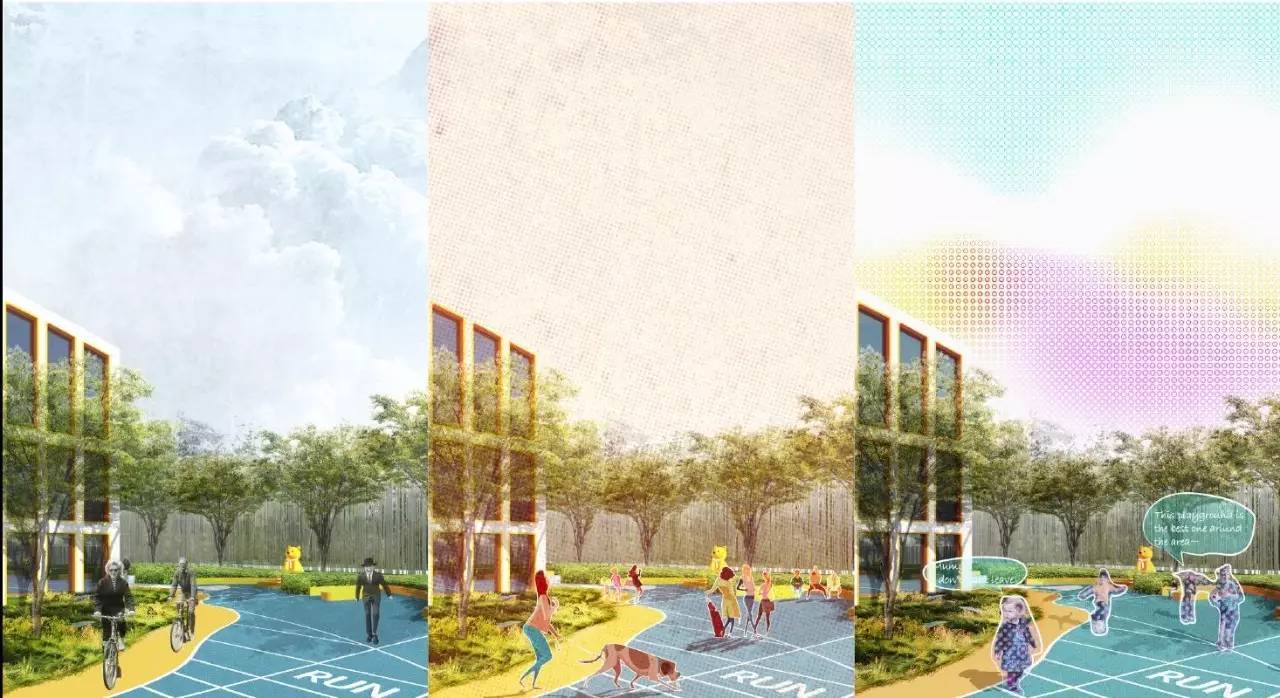
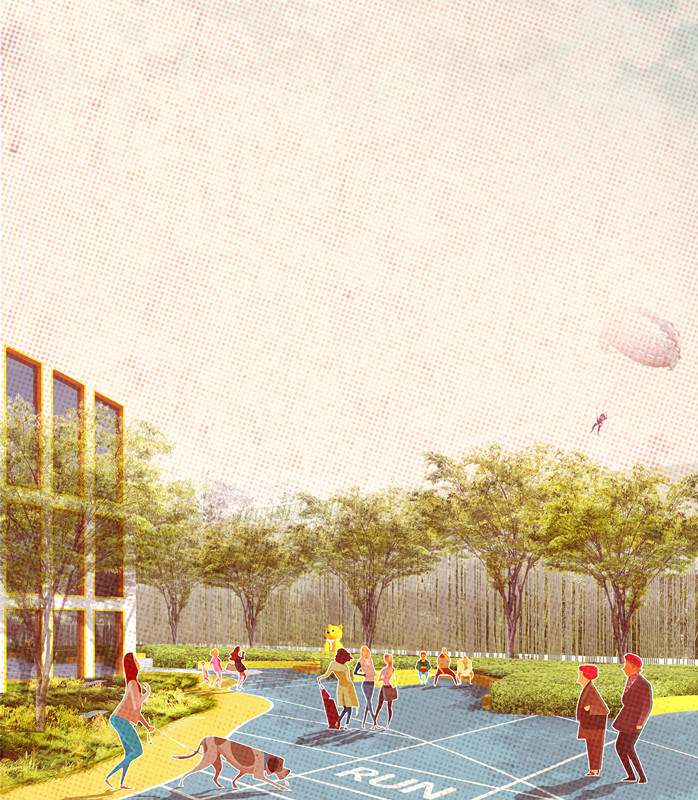
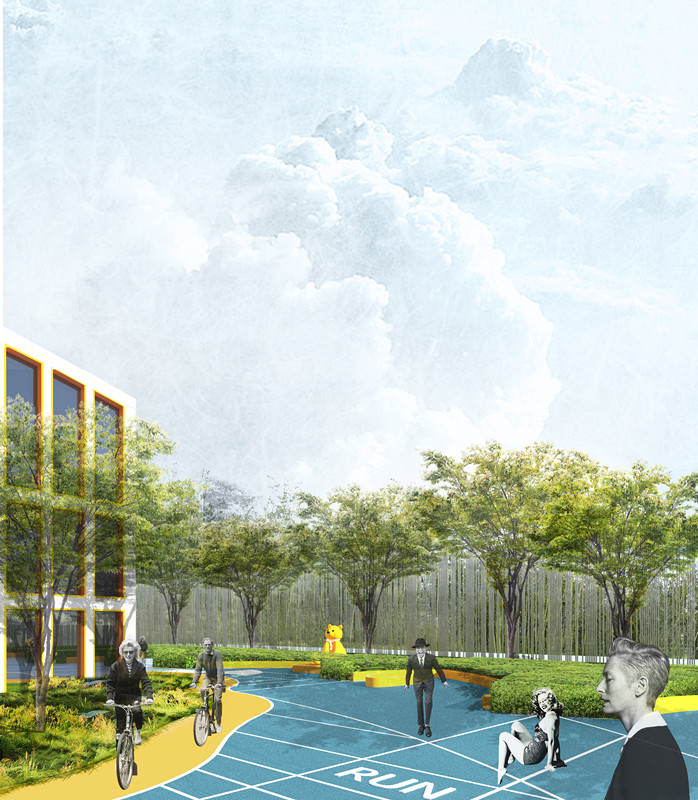
我们先来看成果“复古style”“插画style”“矢量style”三重变奏
▼
Step 1底图准备
Step 2
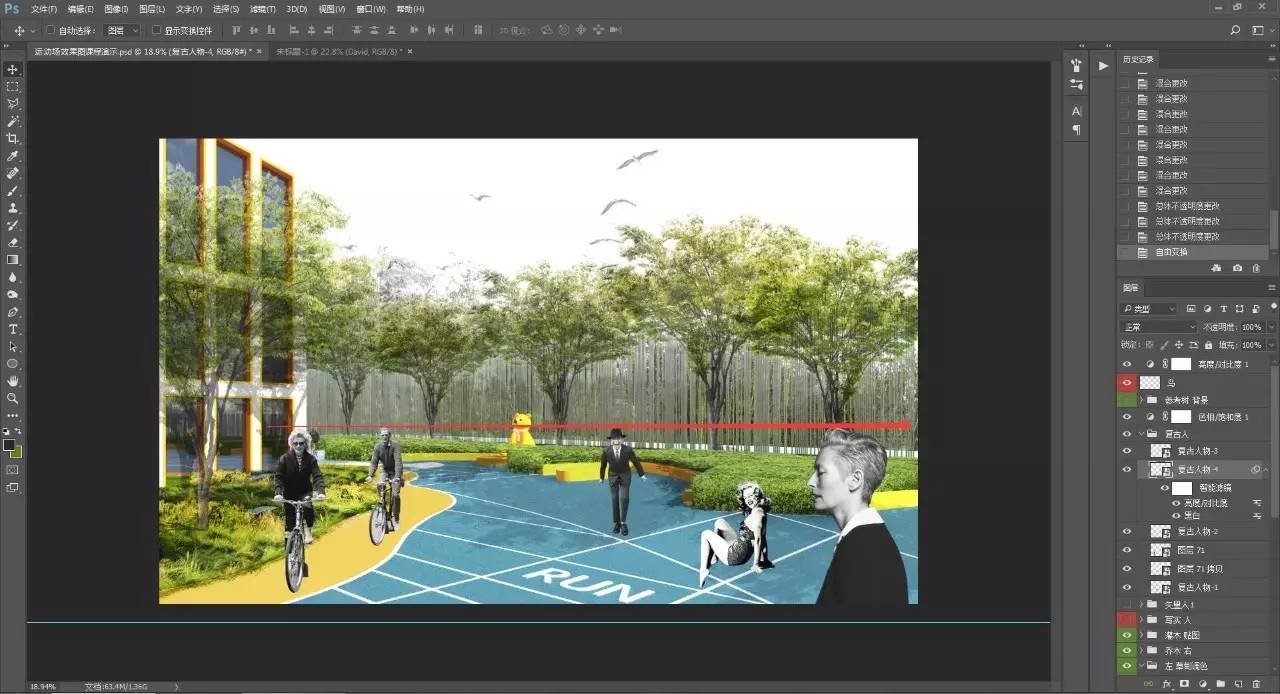
风格1复古style
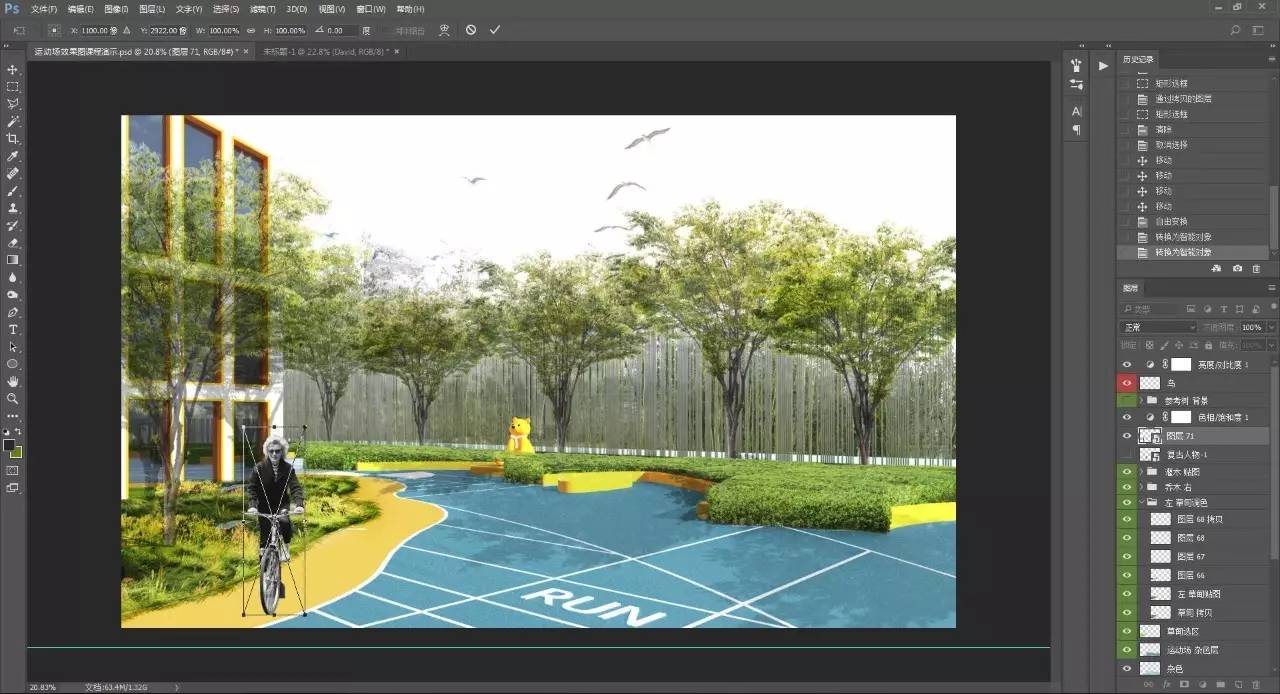
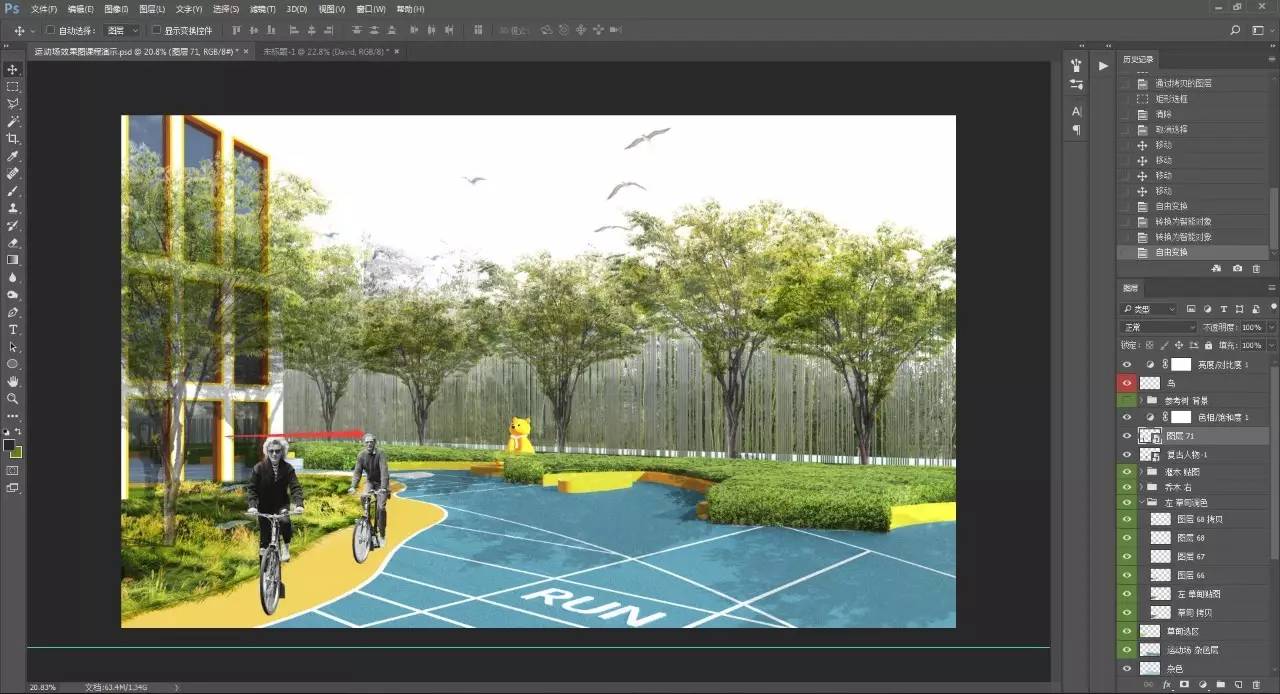
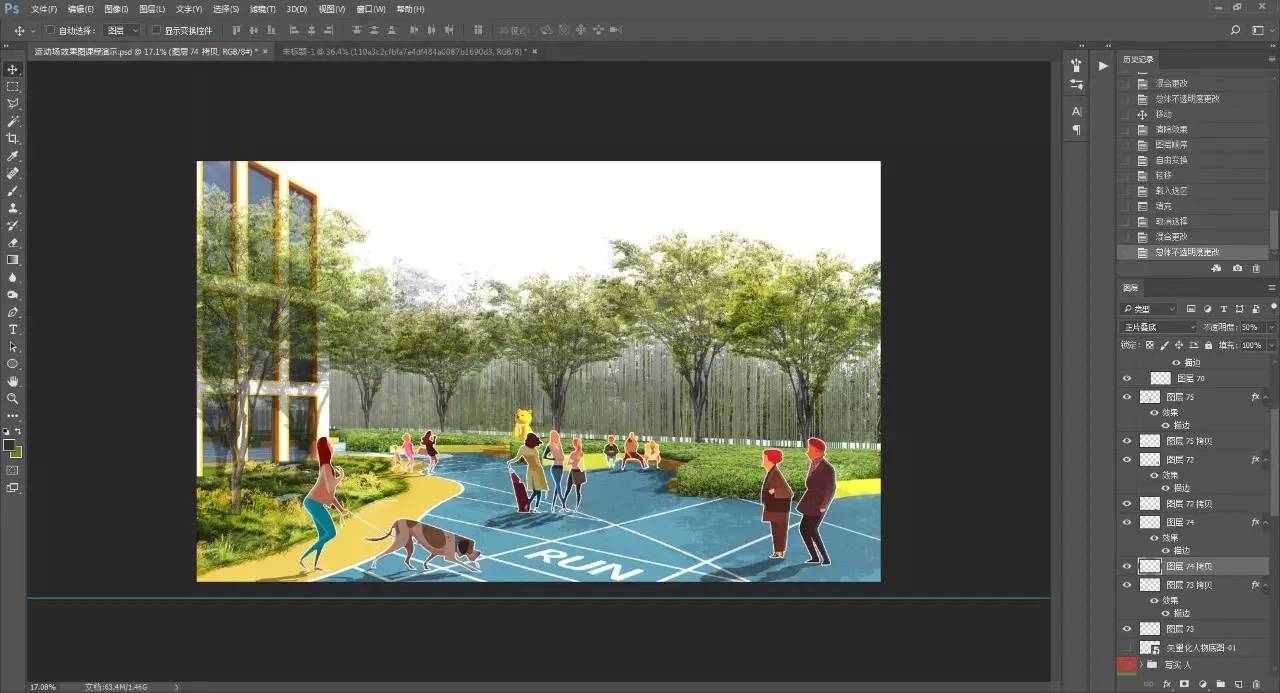
置入嵌入的智能对象(插入素材人物)调整透视大小
注意人物的头顶在一条水平线上(特殊情况“坐”“卧”“小孩”等除外)
素材添加透明度
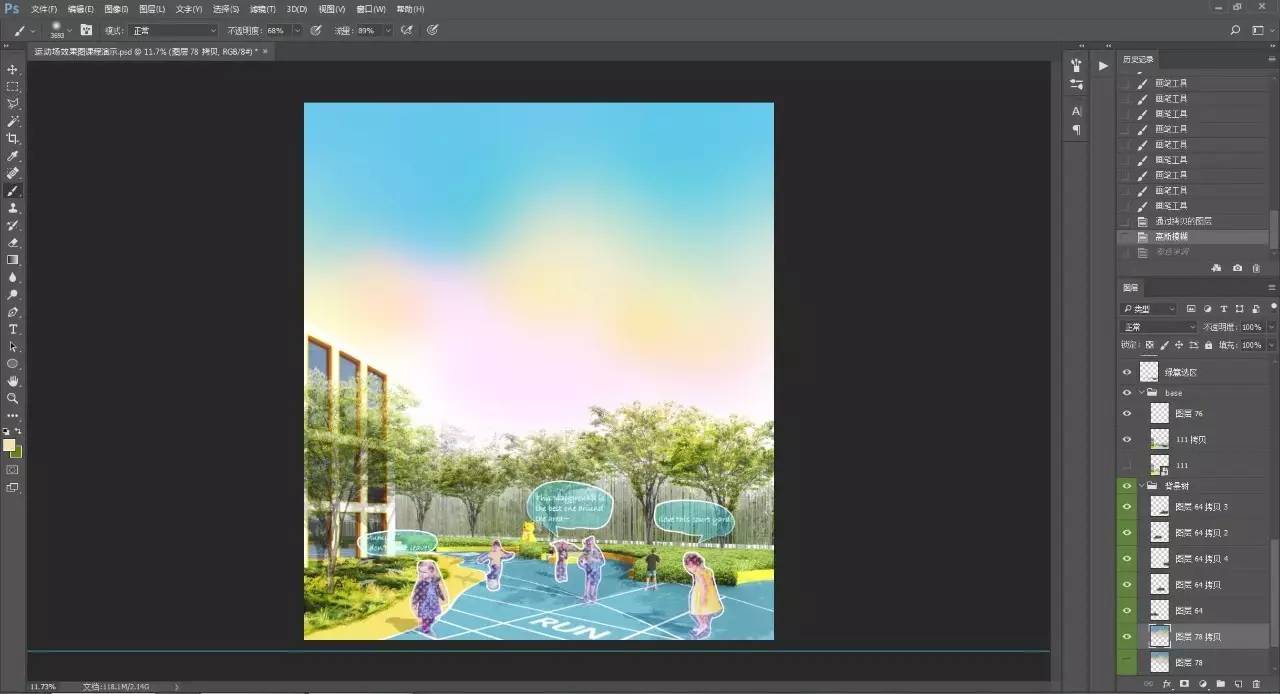
风格2矢量style
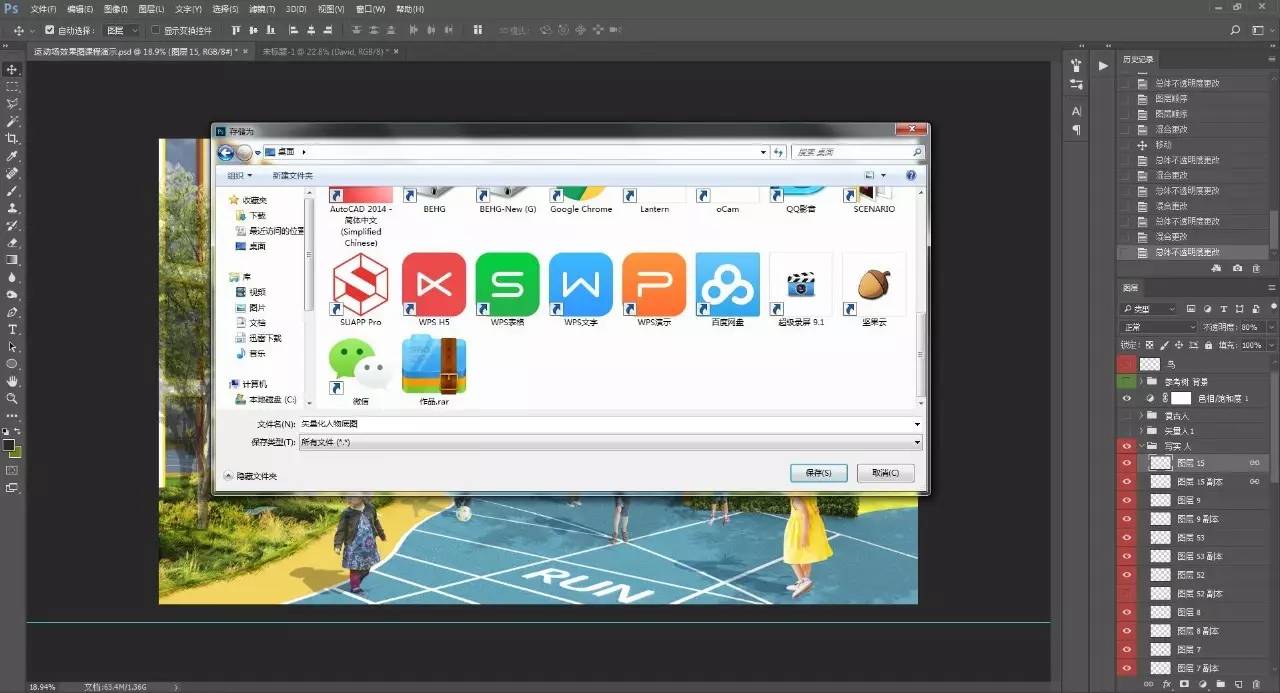
置入人物素材
导出一张JPEG格式作为参考底图——准备置入AI
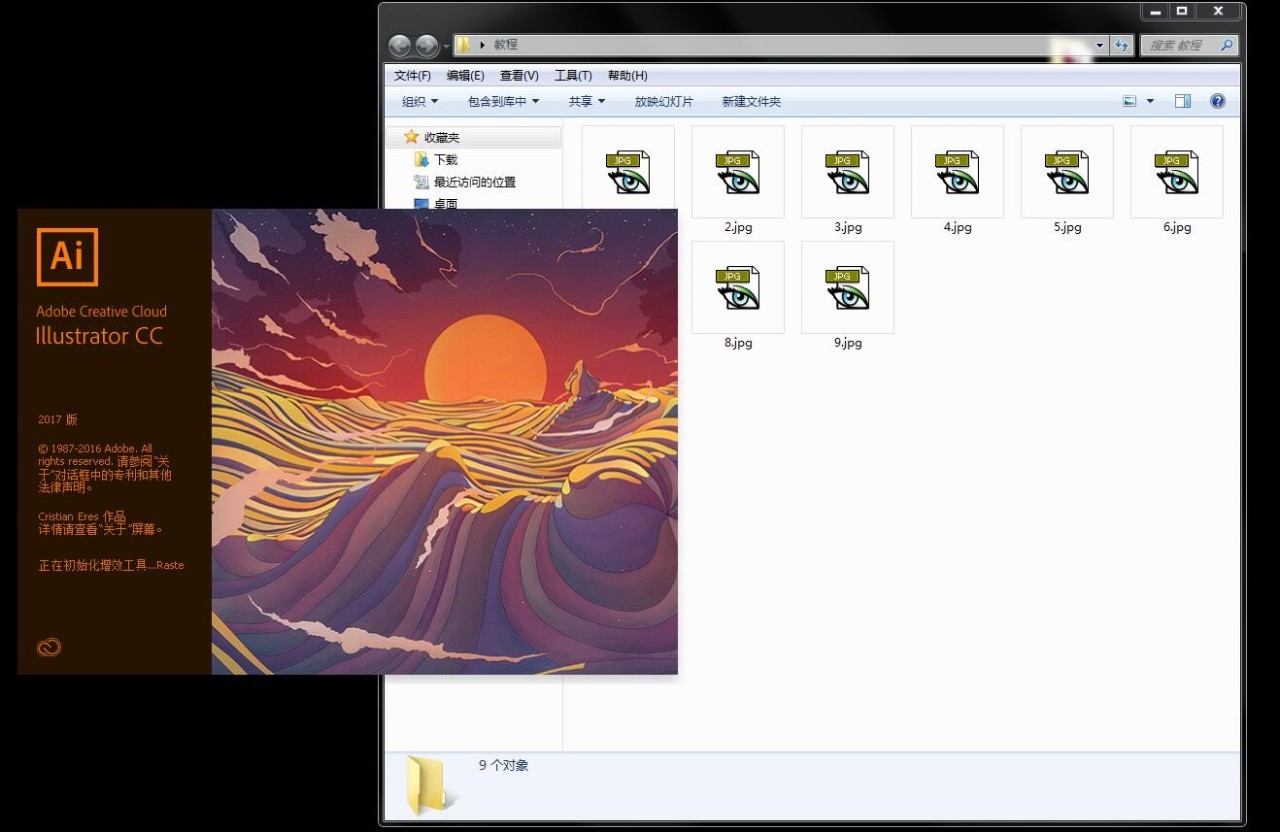
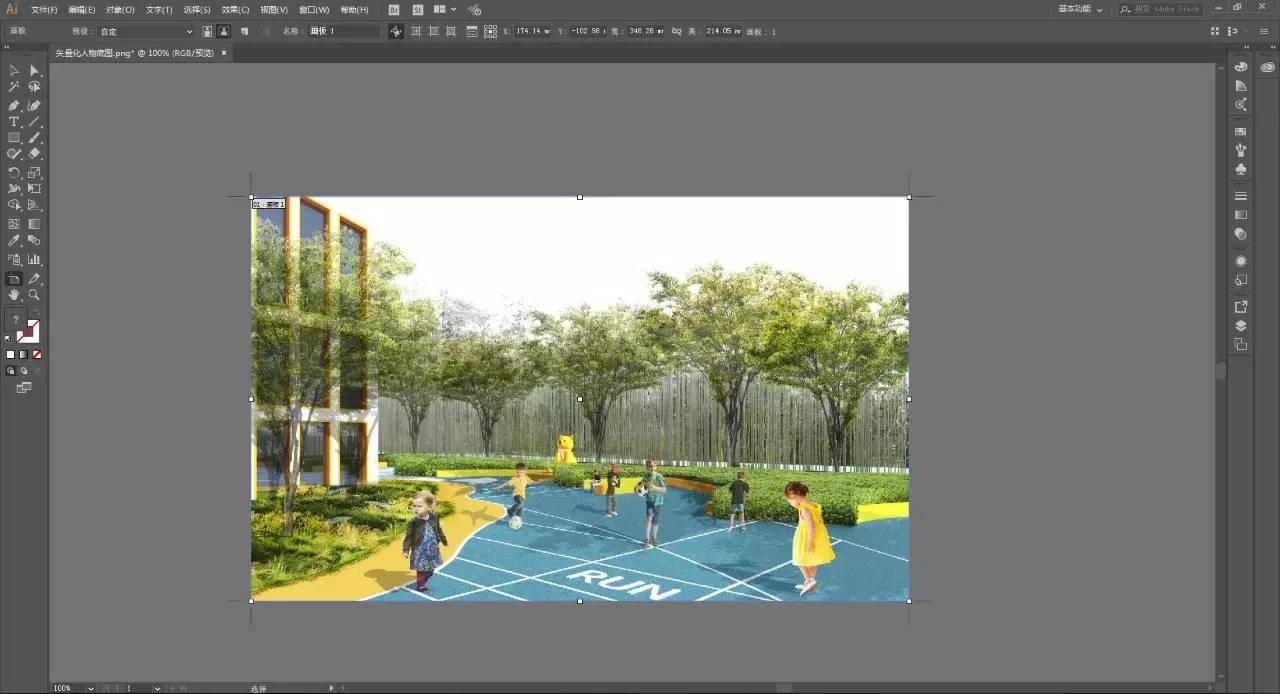
置入AI
调整AI画布大小,锁定底图
矢量化操作技术要点:纹理修改铅笔手动快速勾勒轮廓对话泡泡添加(具体操作看视频)
http://static.video.qq.com/TPout.swf?vid=w053727jebo&width=500&height=375&auto=0&auto=1
关掉底图,导出PNG透明格式图片——准备叠入PS(注意按画板导出)
风格3 插画style
置入插画风格小人
简单调色 即可。三张图统一调整画面长宽比(留白的考虑)
最后做比对思考的时候,加入了天空的差异,步骤如下:
复古:
1. 置入天空贴图(详见素材包)
2. 降低透明度,饱和度
3. 减淡工具将天际线处点亮,放置前后空间混淆
插画:
1. 置入天空贴图
2. 降低透明度
3. 置入纹理贴图(详见素材包)
4. 新建调色图层:亮度30 对比度50(参数仅供参考)
5. 贴图属性:强光 透明度40%(图层置顶)
矢量:
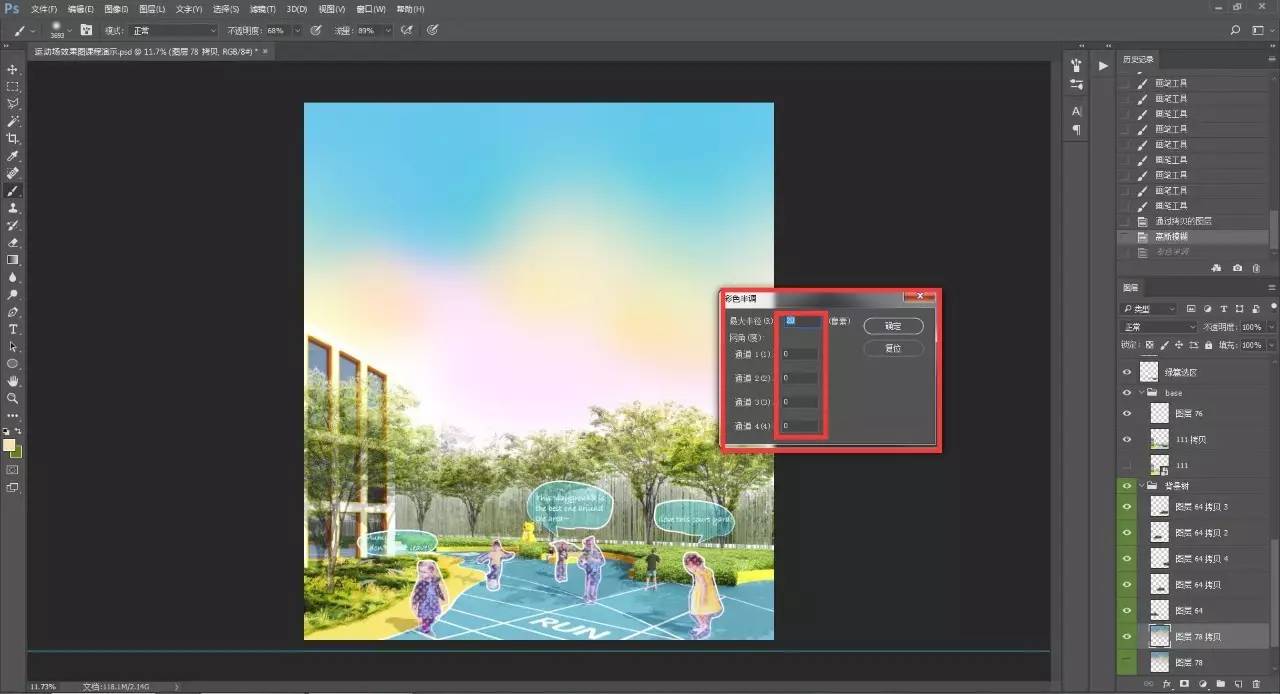
1. 新建图层,模糊画笔30%流量+30%硬度手画天空(颜色:蓝、紫、橙、黄,或自行选择)
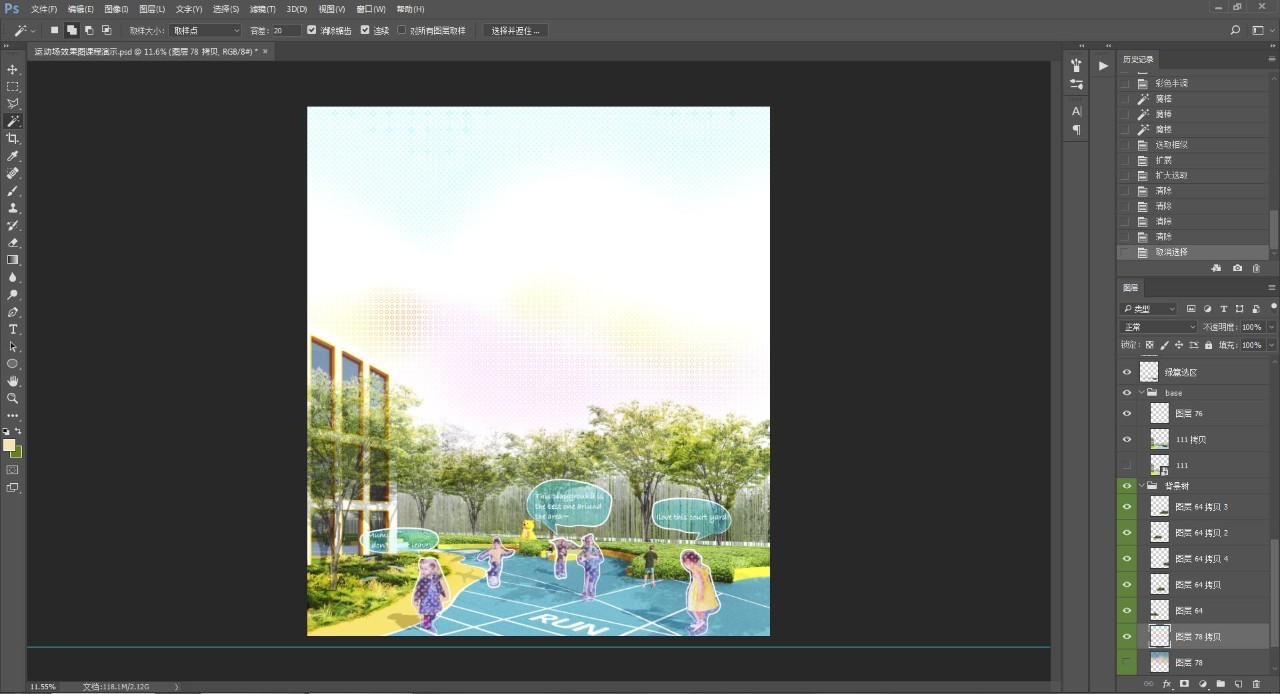
2. 滤镜——像素化——彩色半调
3. 魔棒选中黑色区域——右键选区相似——delete
4. 图片整体调色5. 出图
结语:风格的把握需要对可变对象的灵活运用,例如“人物”“天空”“配景”等都是很好的可变素材。举个栗子:“复古风格”效果图里,你可以找一找,其实都是老面孔,左侧是玛丽莲梦露和友人郊外骑车的老照片,中间的大叔实际上是大卫鲍伊,右侧还有不食人间烟火的蒂尔达·斯文顿。学术也可以有情趣,也可以体现你的爱好,作为设计师,请把更多的个人情怀带给大家吧! 拓展思考:本次案例讲学没有涉及BASE图层的修改。例如“树”、“建筑立面”等,或许你可以基于这样的思路,为这张图,带来更多风格...... 你对这篇教程还意犹未尽? 还想学到更多的效果图技巧?
持续关注【景观小学堂】公众微信,我们会推出更多教程
或报名学习完整课程,和小姐姐一起学习景观效果图▼▼▼▼▼▼
即日起报名学习,可享受更多优惠点击阅读原文了解详情或咨询QQ 1989420888
|


 发表于 2017-8-22 17:31:20


 关注公众号
关注公众号