查看: 663|回复: 0

手把手教你空手网上扒地形 目前最靠谱最稳定的方法之一 丨 建模小技巧

[复制链接]

30

主题

3

回帖

23

积分

版主

PGB
80 个
发表于 2017-8-24 12:04:40 | 显示全部楼层 |阅读模式
                                                                                                    哈罗大家中午好,
我们又愉快滴见面了~
话说前两天有小伙伴来找兰亭君帮忙,说是想要求帮忙从谷歌上扒一块地形下来。要有贴图有地形的那种。后来兰亭君做完后觉得可以写一波教程,以后就不用亲自帮忙搞地形咧~闲话不多说,下面进入正题。

手把手教你网上扒地形

  本文由 兰犀艺数 编写    转载请联系    1142060440@qq.com    尊重版权,侵权必究  
今天给大家带来的一个很简单很实用,而且关键是持续稳定有效的空手扒地形的方法。
虽然有很多插件能做到这一点,但不是翻墙就是要不停地更新,很不稳定很闹心,所以呢,想知道怎么搞定这个问题的小伙伴赶紧前来围观吧
今天我们用到两个辅助软件:全能电子地图下载器,
Global Mapper。
   
两个地球的图标,很形象有木有。


Step 01
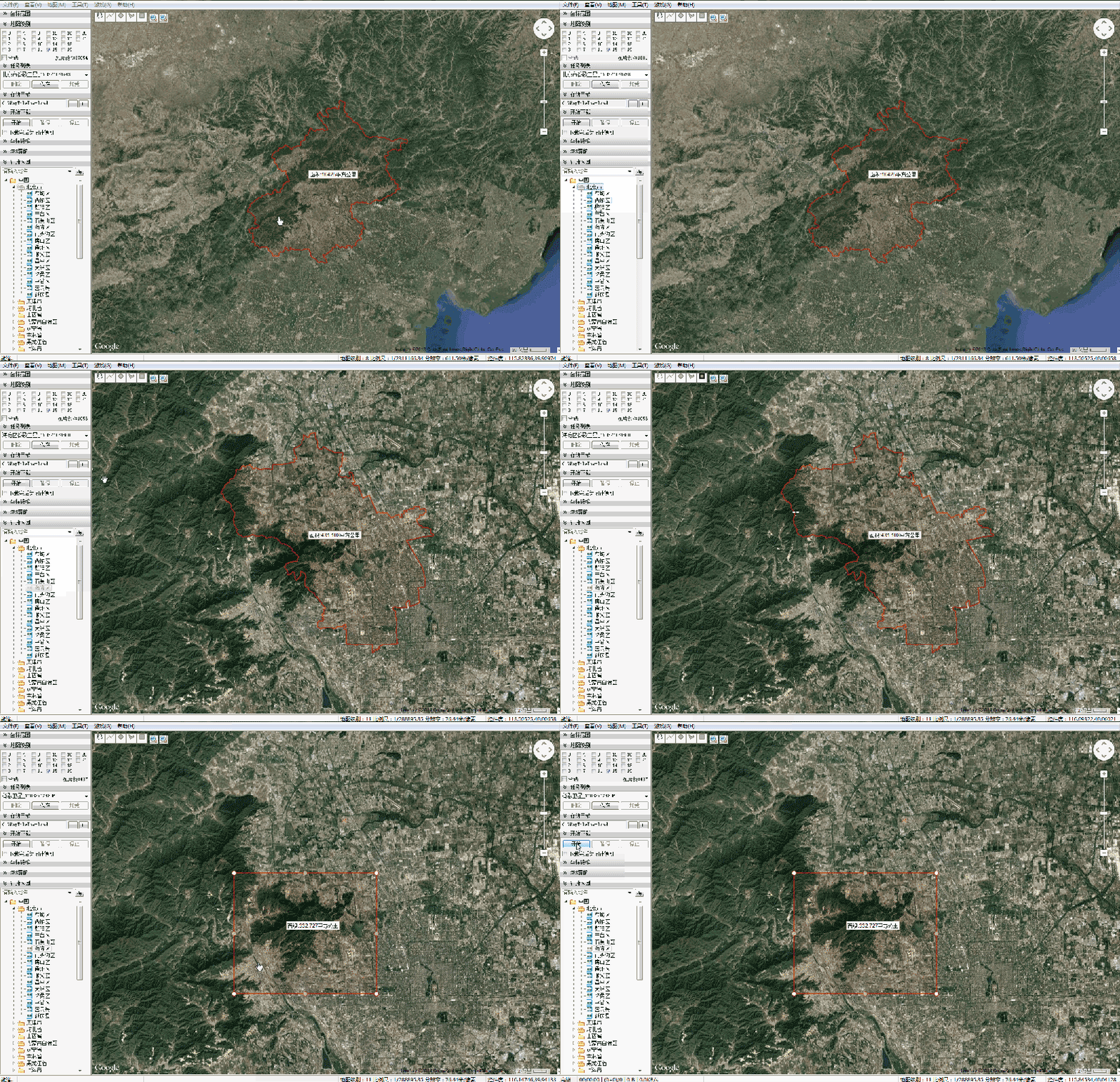
先从全能电子地图开始,找到我们需要的地块,比如兰亭君找了北京海淀区三山五园区域的整个范围,用框选方式在地图上选中我们要的地块。

f7c7f38d75ca793c282e509e5424bae6.gif

选好地块之后单击“开始”键开始下载地图。
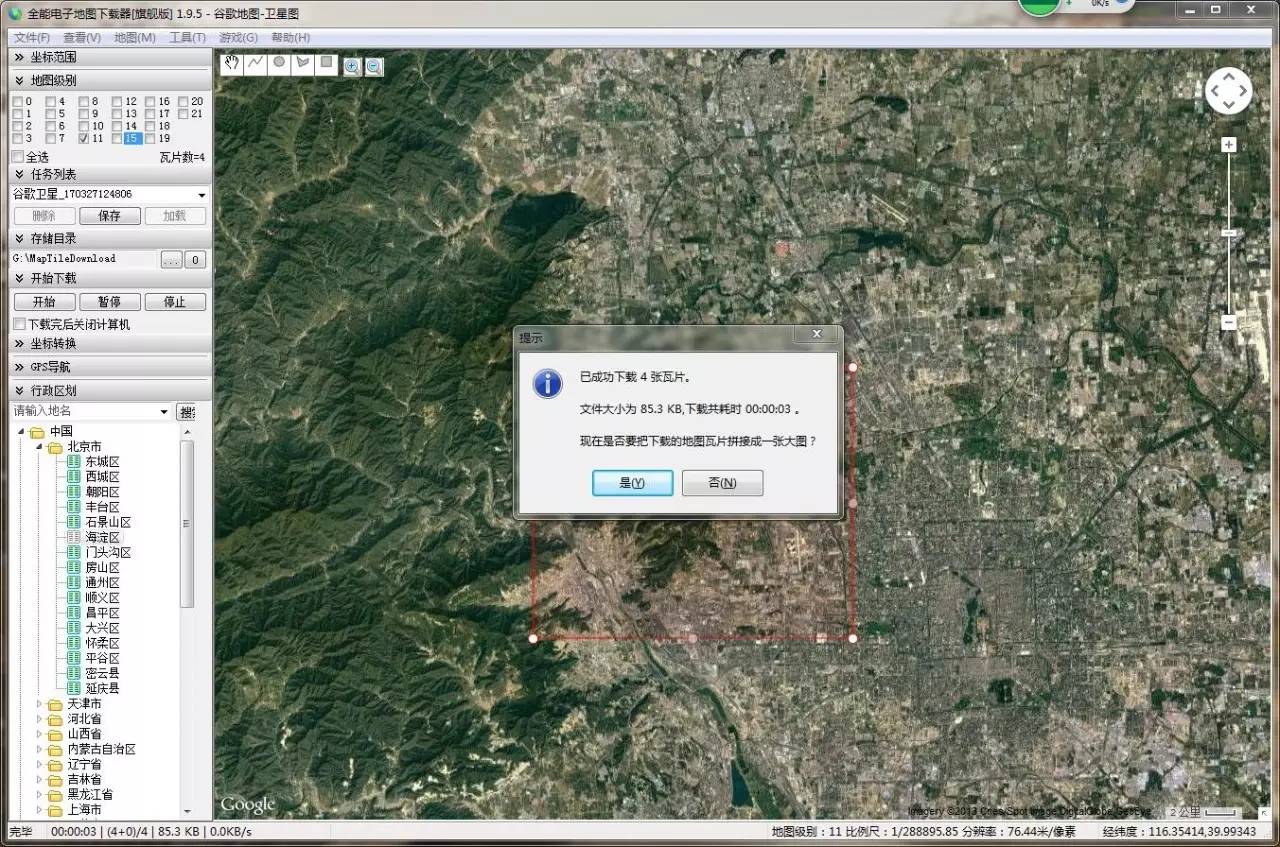
地图下好之后会出现这样的提示框,询问你需不需要拼图,点击“是”。

5ed261fb66c11b1096b23f849970ba1f.jpg

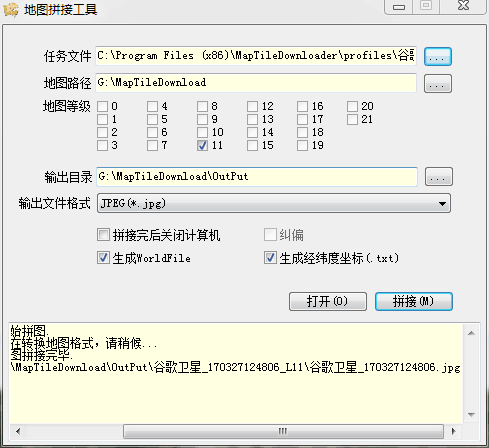
进入拼图窗口,一切默认点击拼接。注意,地图等级就是你下载地图的清晰度。清晰度越高,瓦片数越多,最终的卫星图大小越大。各位小伙伴自行选择合适大小吧~

b2d313c0a0242f0a3e33bc9540c6b461.png

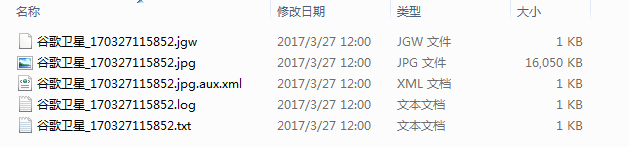
最终拼好图之后会自动为你打开一个文件夹。里面有相关的数据文件和拼好的大地图。到这一步为止我们就可以下载谷歌等一系列的高清地图啦~

4289343d3170bc8de0f5b4e09f5dff62.png


Step 02
这个时候我们可以注意到,
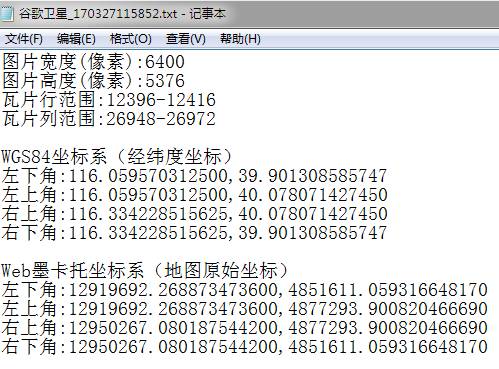
文件夹里除了有一张拼接好的卫星图外,还有一个txt文件,打开文件可以发现有以下内容:

3459edd02970ac6f93a78fbcdf01ecf9.jpg
我们能很清晰地知道卫星图的坐标范围,一般我们以WGS84坐标系最为常用。不懂的小伙伴可以自行百度相关知识。

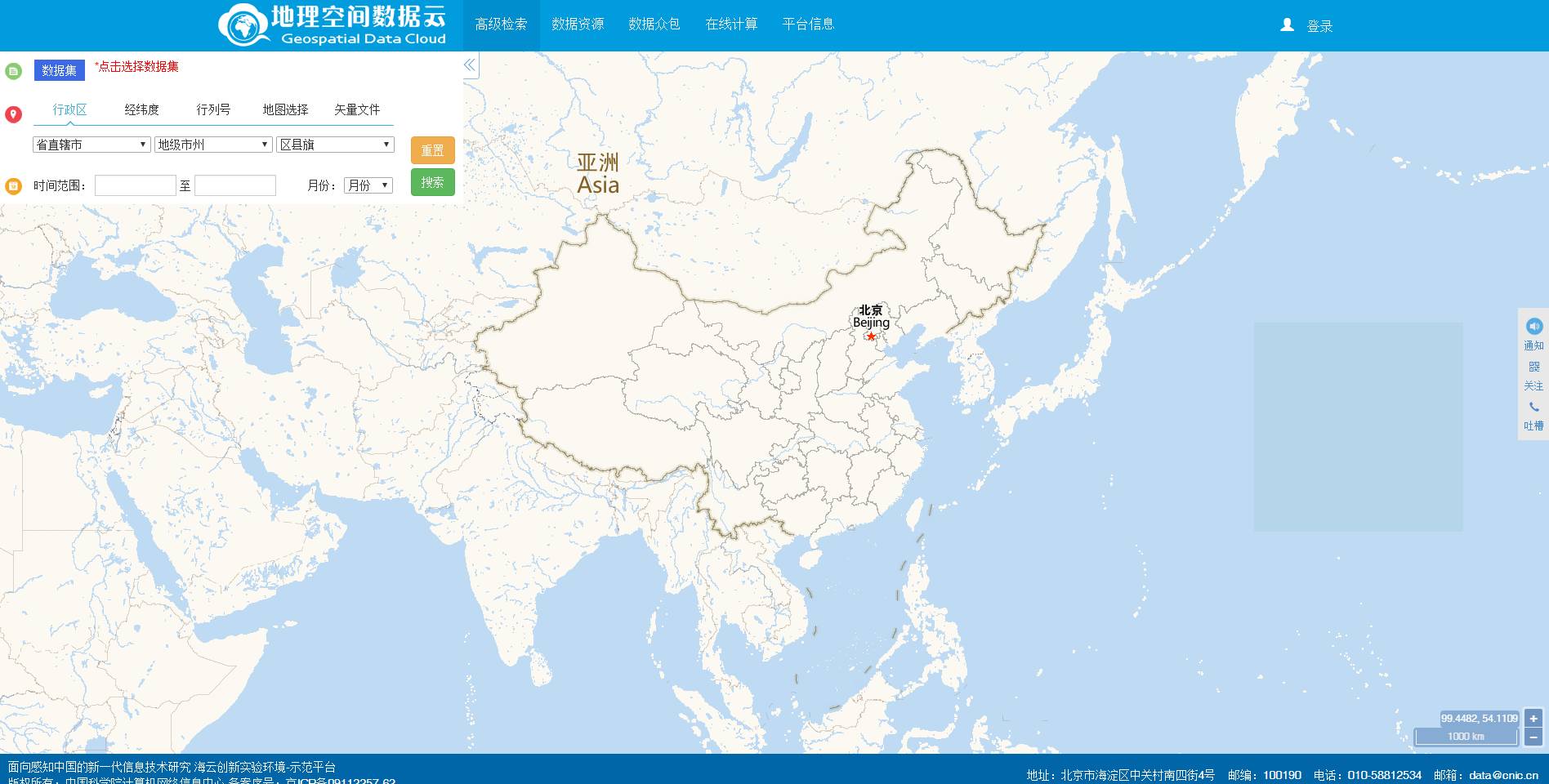
这样接下来就可以有目的地下载地形数据。这里我们用到的DEM资源呢,来自 地理空间数据云http://www.gscloud.cn/

444439599c80e6c5d5ca08f1cd0eaba6.jpg

不知道算不算无意间给这个网站做了个广告,反正兰亭君木有收到广告费。从这个网站能长期稳定地下载很多地理信息系统与大数据的数据。我们需要的30m精度DEM高程数据就可以免费获得。不过需要我们首先注册一下,好吧直接第三方注册就行了,简单快捷。
首先我们点击最上面logo旁边一栏中第一个选项,进入高级搜索界面。

727bc66dce5e68504ecedd534b690b42.jpg

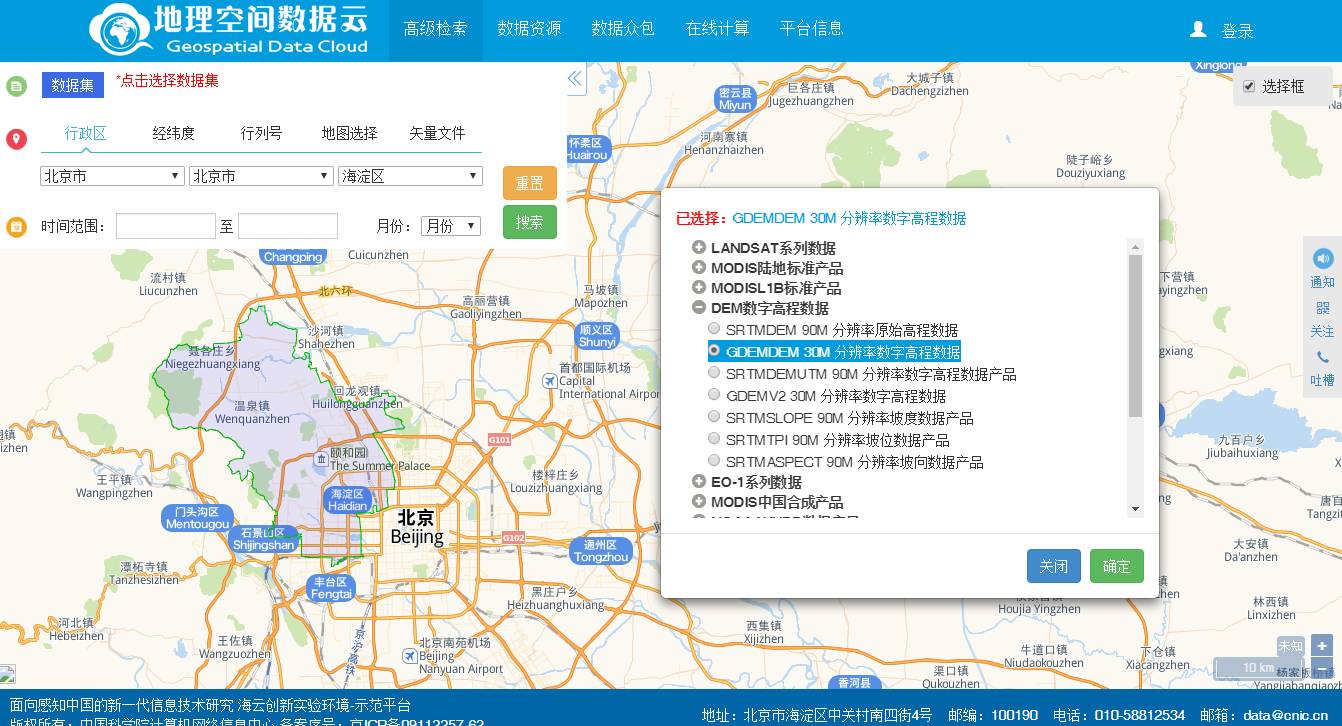
选择我们需要的地块范围,这里有两种方式选择,一种是行政区域选择,另一种直接在地图上框选。经纬度,行列号和矢量文件太复杂目前可以先不考虑使用。
当我们一直框选到北京市海淀区的时候就可以选择需要下载的数据集了。

cbb8edb1d5db1de6f21223be2bb9eb2c.jpg

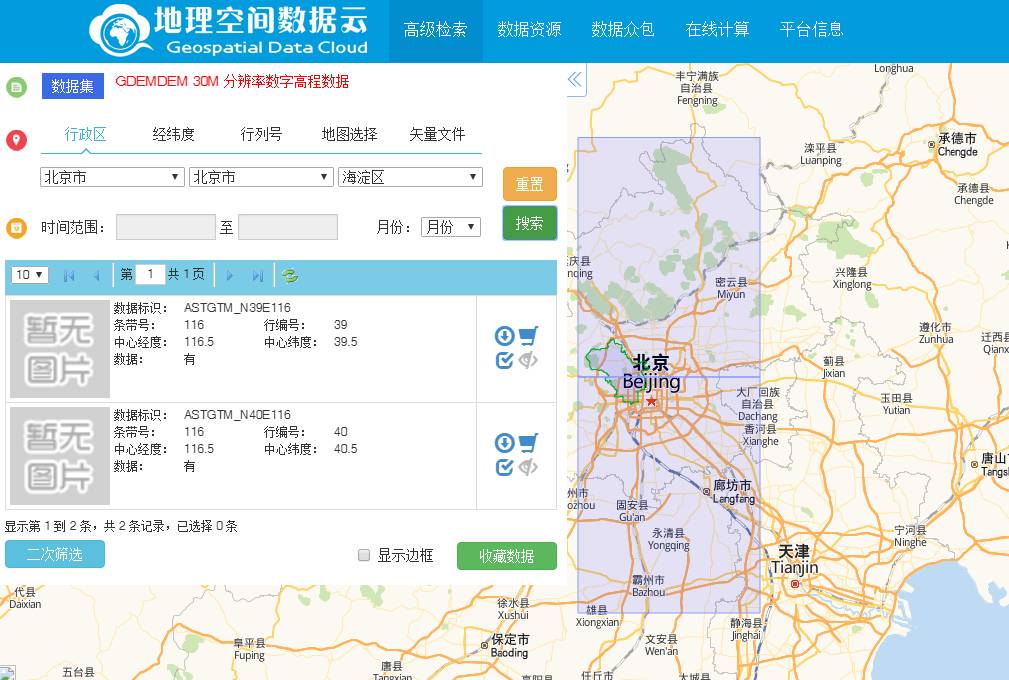
单击确定,并点击 “搜索”。就会出现相关的地形文件列表。

1a271ef1720c595851074d45e284d9ad.jpg

不过由于地形精度只有30m的所以每块地形瓦片范围也相对较大。直接选中我们要的那个区域文件下载。接着就得到我们需要的地形数据包咯~
如果正好我们要的地块卡在接缝上..呃...那也没关系,两个都下下来,直接在Globalmapper打开两者就能自动拼合。


Step 03
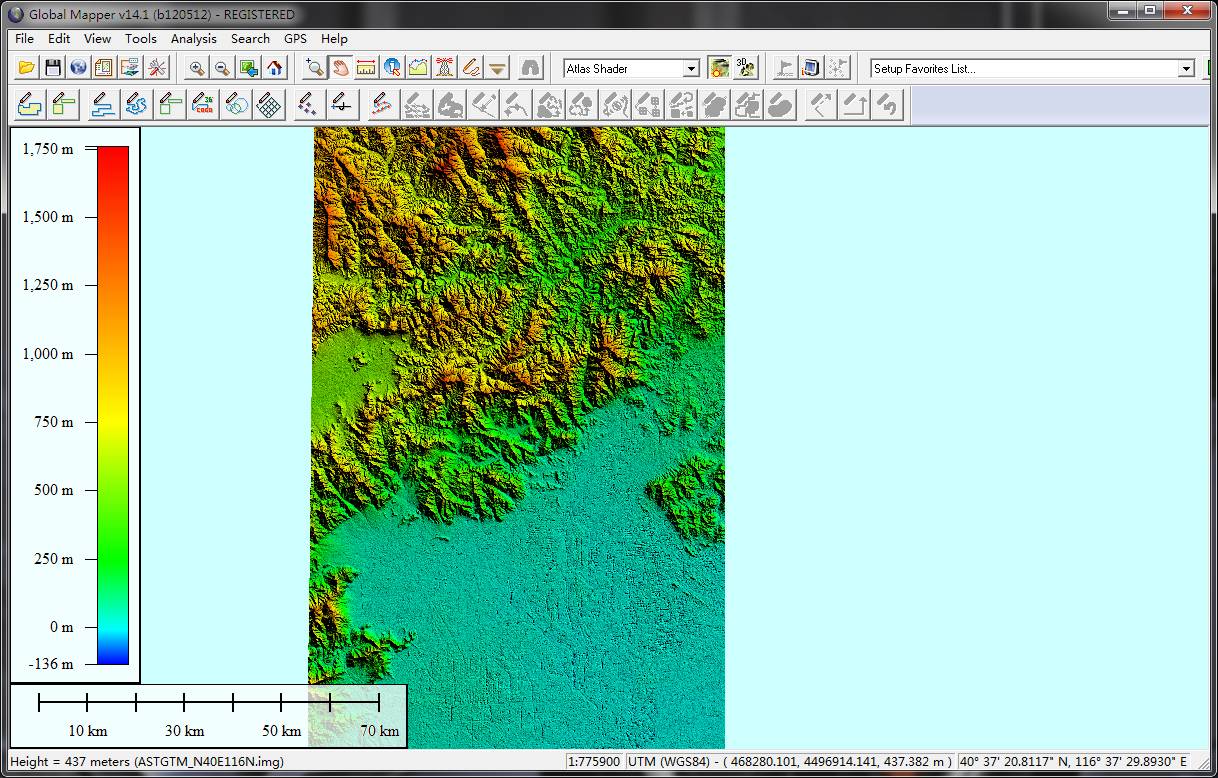
有了地形数据包,可以对其地形文件进行编辑操作。首先,别看他是个压缩包,用一般解压软件是解压不了的。需要直接把它拖到我们的Globalmapper中就可以打开并显示地形数据了。
打开后我们得到这样一张地形图。
其实是软件拟合成的一张带阴影的三维效果图。

bcb354431c31fd7754f34621d587792c.jpg

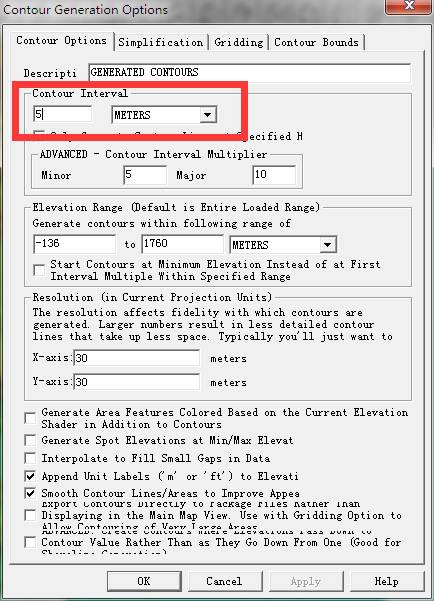
接着用Analysis菜单中的Generate Countours命令建立我们所选区域的等高线。

795338f443ceeb01841ff81724542920.jpg

选项窗口中我们只需要注意每根等高线的实际高差,这里兰亭君选择用每5米绘制一根等高线。
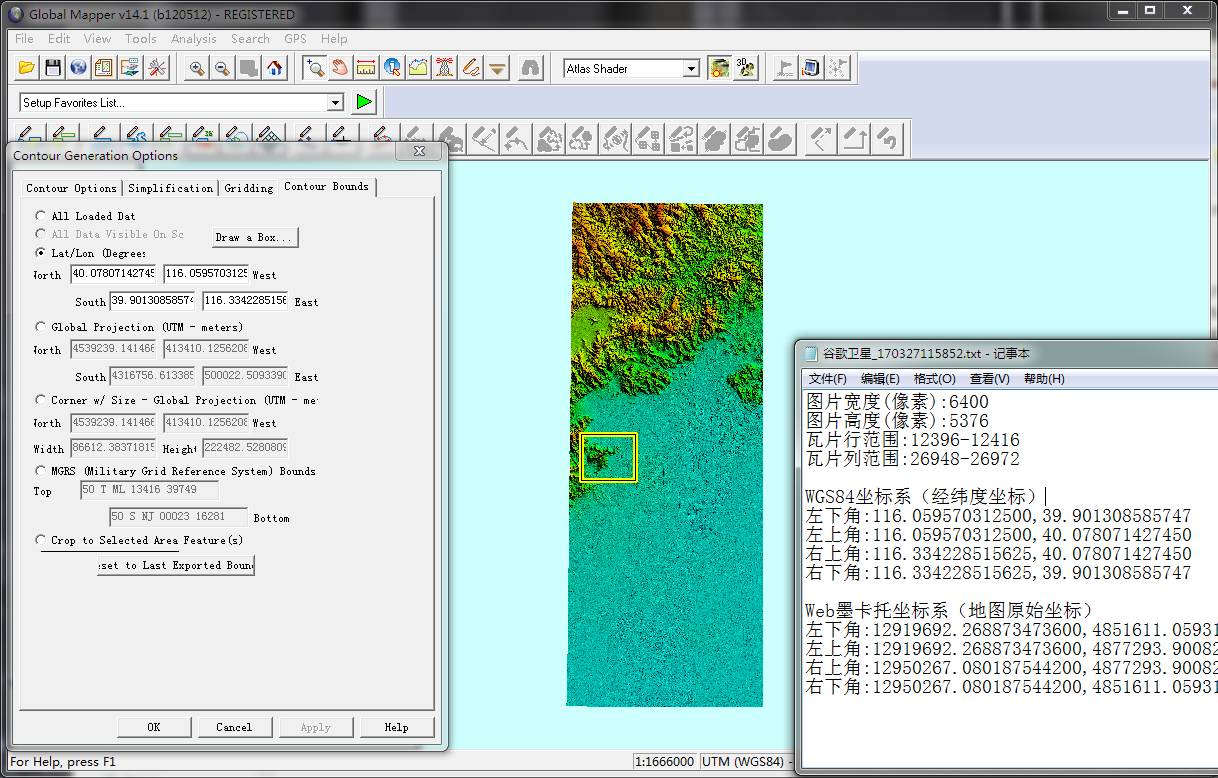
随后就是绘制等高线的区域范围。也就是最后一栏Contour Bounds,在这一栏中我们可以输入我们的等高线边界范围,这时就可以用到我们之前得到的卫星图坐标系范围了。第一个经纬度输入栏就是用的WGS84坐标系,
所以我们就可以直接将txt文件中的经纬度值输入到东南西北四个范围区间内。

706158a6176d2aa9c081ae8f5848f5be.jpg

从预览图中可以看到我们的卫星图区域已经圈定,接着就直接点击 OK 就等待奇迹出现吧~

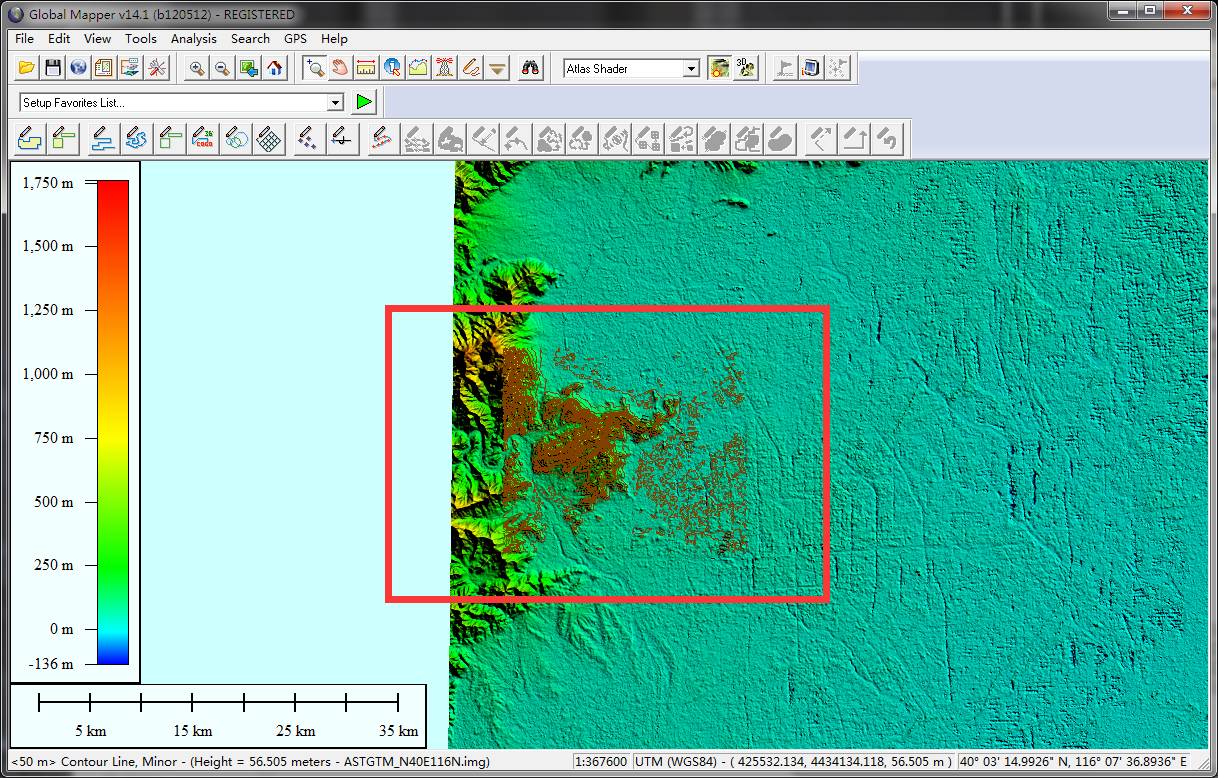
4c1b852c81ab82a90ac59f3fb301a0e1.jpg

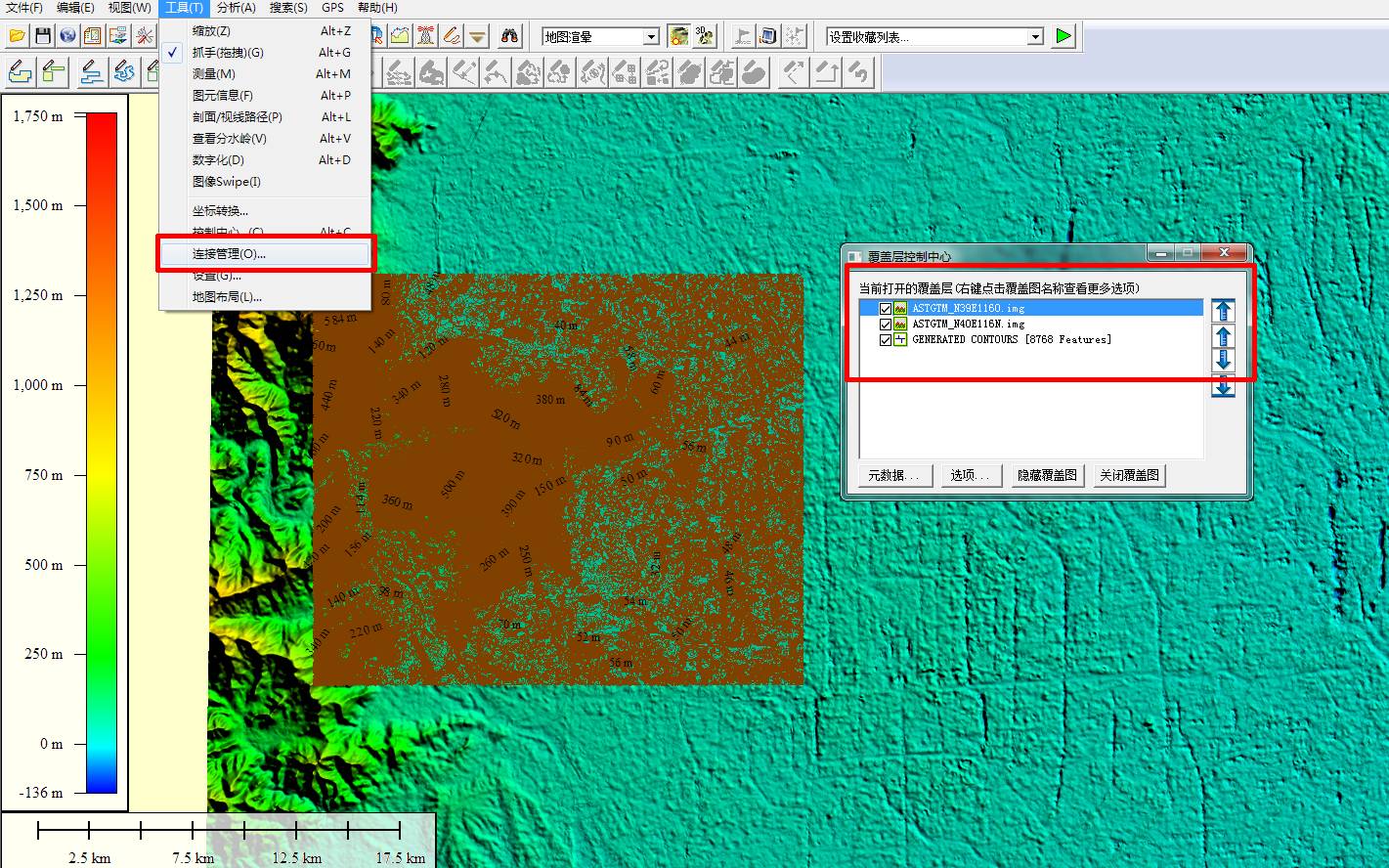
可以看到软件已经生成区域内的等高线图了。我们打开控制中心可以看到,里面有三个图层,两张底图和一个等高线图层。

a0ac955b4ae11d94217048f3b85d8e84.jpg

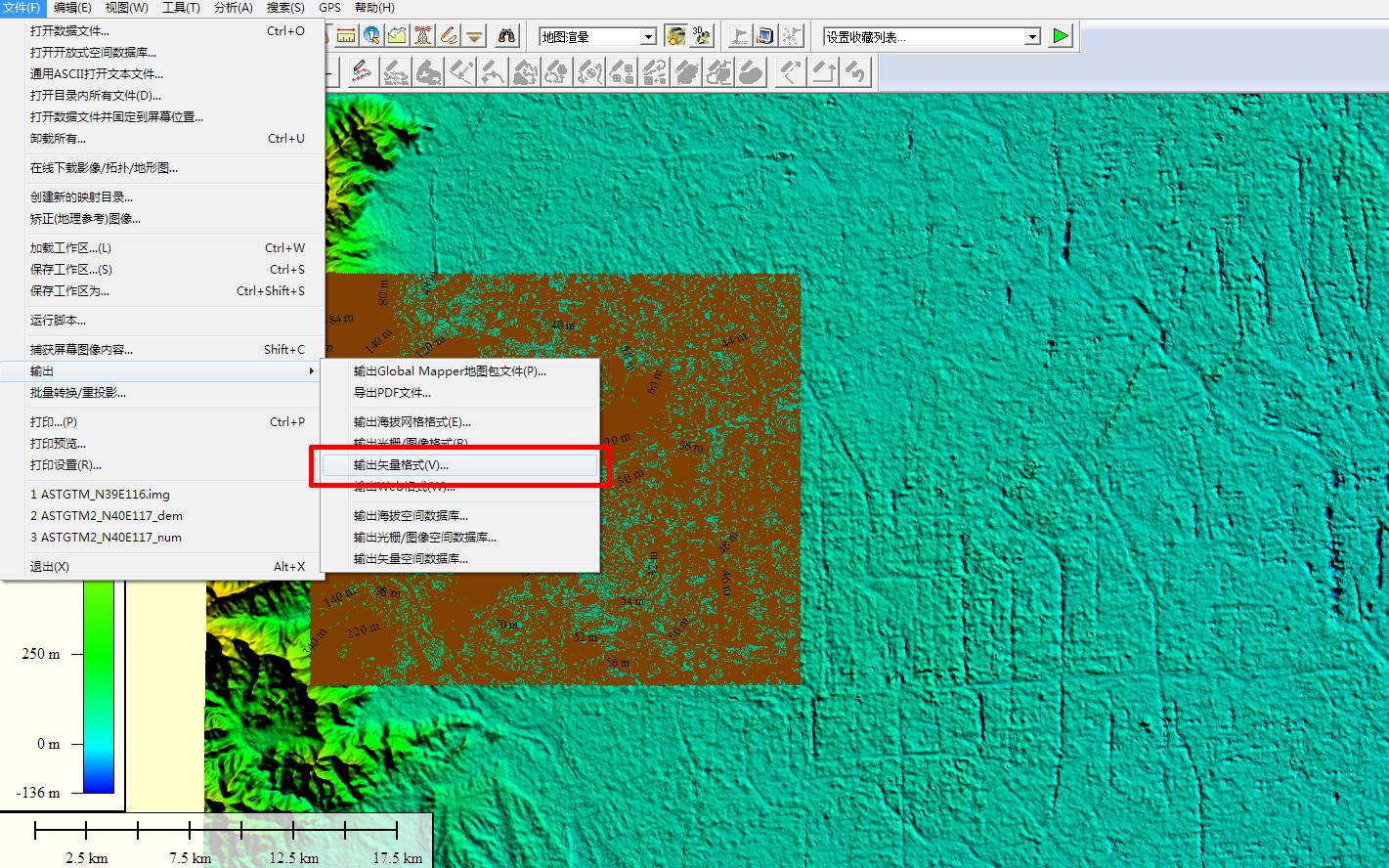
接下来我们只需要将等高线导出为DWG格式就完工了~
文件 - 输出 - 输出矢量格式。

e5e468e7f5b56e4a8eea4ad8326b6b58.jpg

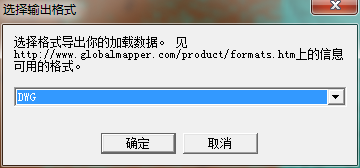
在弹出的选项窗口中选择DWG格式。

63987584a02cf5c3b3a2b58ab1744915.png

并且一路确定下去按照默认设置即可。
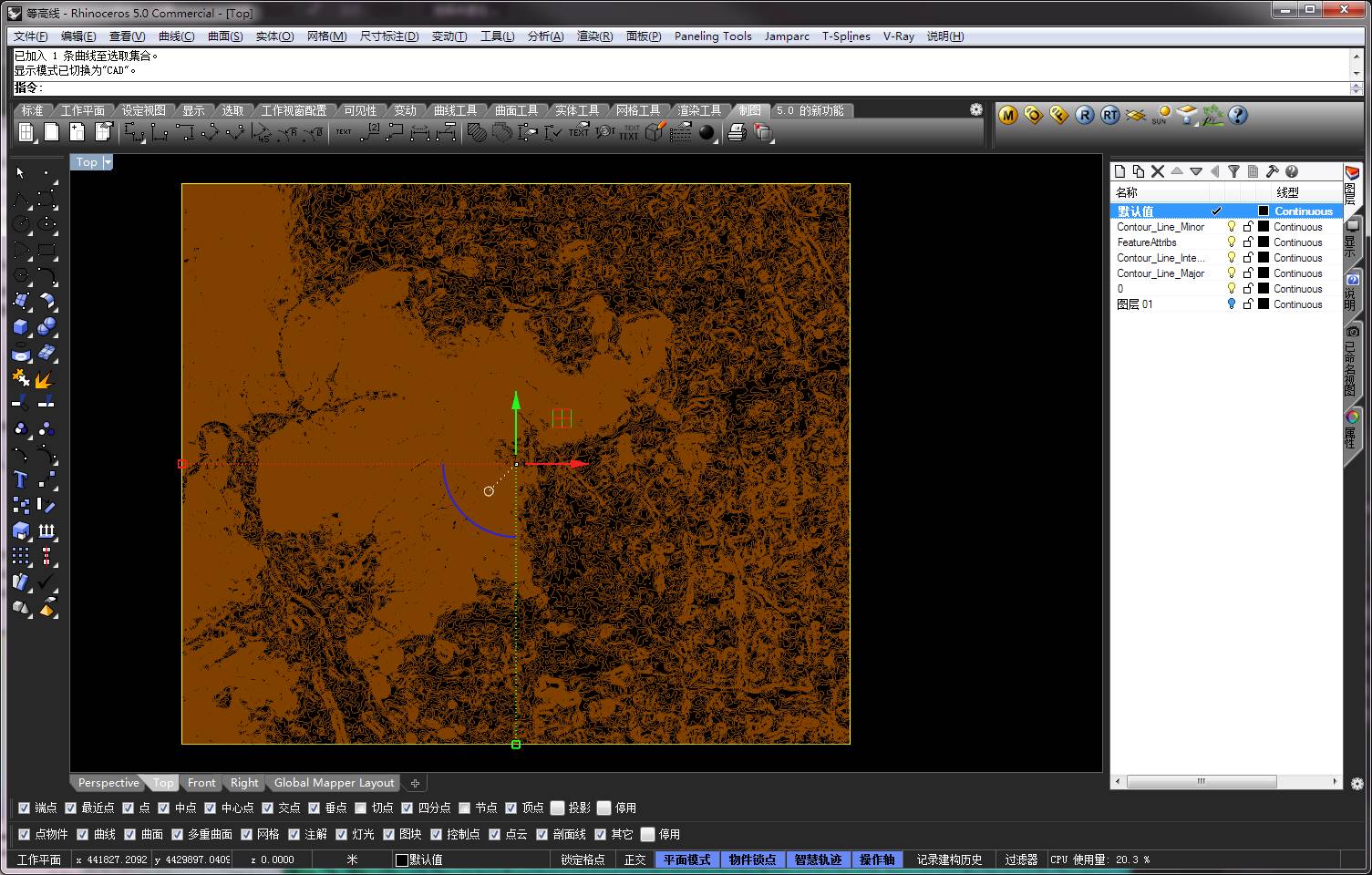
最终选择保存路径和文件名。我们得到了选定地块的等高线信息后,将其导入Rhino中进行地形进一步编辑加工。
这个过程就不再赘述啦,有兴趣的小伙伴可以出门左拐查阅兰亭君公众号的第二篇帖子
(长文)亲,不要再一个一个输入z值啦  数据可视化专题〇一:地形生成及高程分析


Step 04

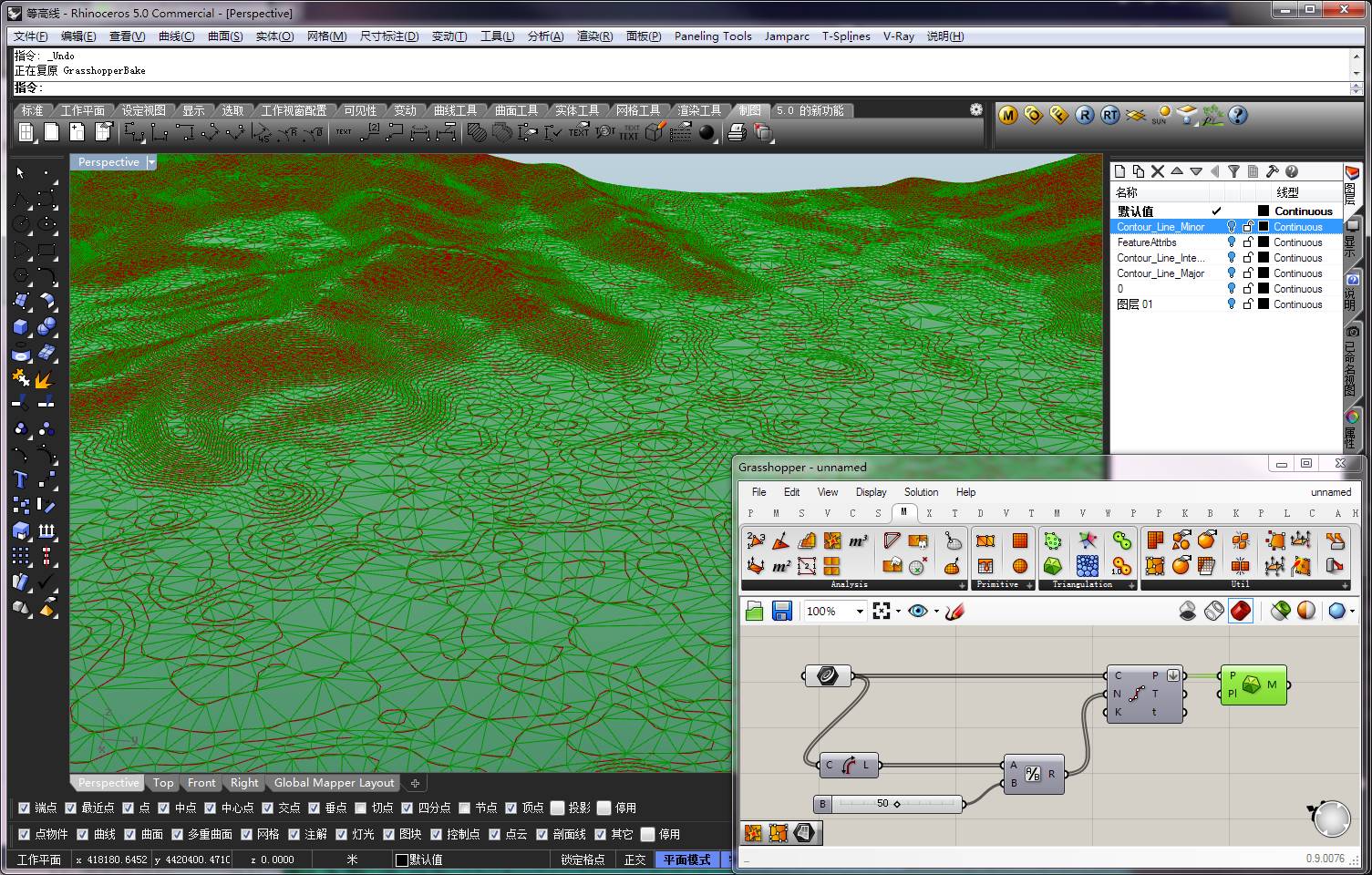
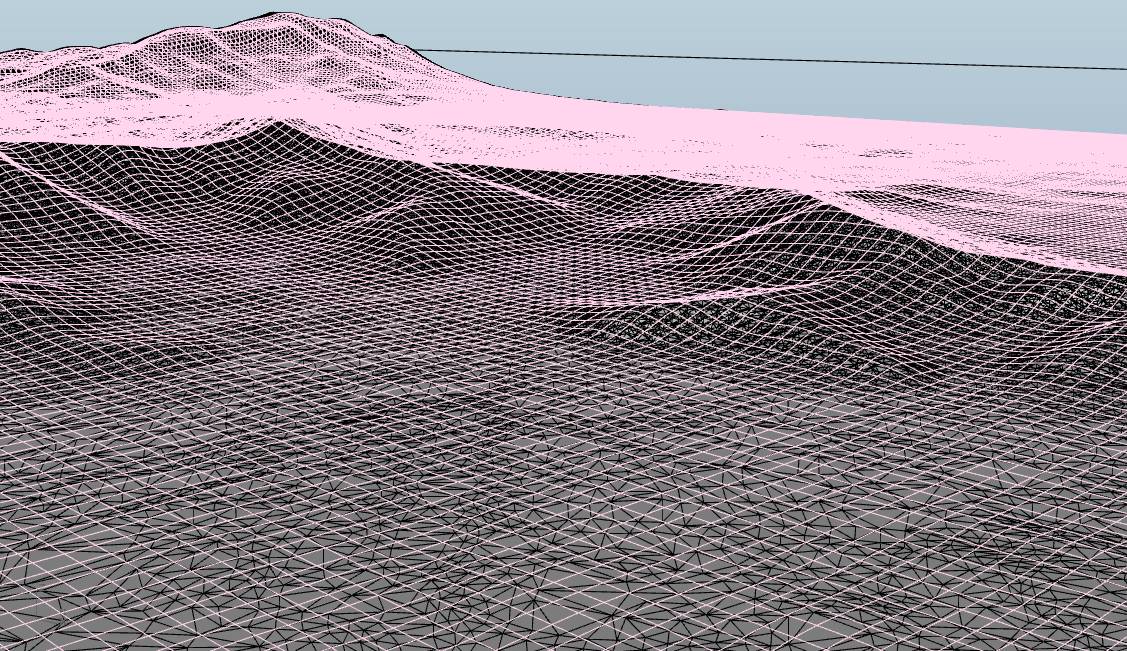
这里简单来说兰亭君用了GH等高线生成Mesh地形方法。

a393f97a1bddffbfeceed1b142edb8ed.jpg

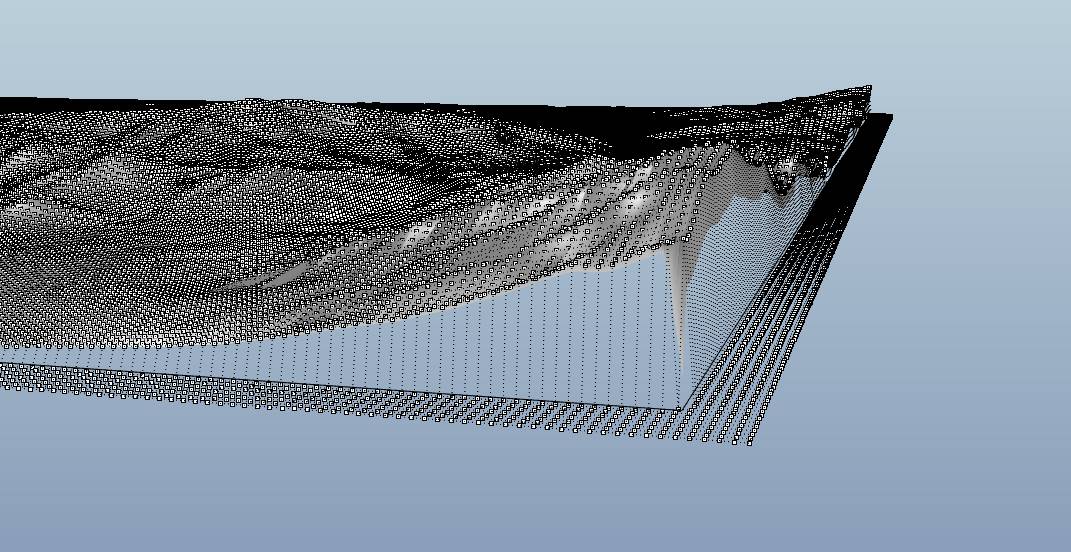
在bake出来的mesh地形上用布帘曲面拟合,得到一个范围比等高线区域大的Surface。并根据等高线的区域范围对其进行修剪。毕竟经纬度范围的等高线是整齐边缘的嘛~

2e98b8c831c5ac68b49108b7675e9557.jpg

上图:地形边缘下图:布帘曲面

97449abfc1fe2f21656722762985dd46.jpg

不过唯一的缺憾就是边缘地区不可能处理地那么完美。
这也是不可避免的事情。

20a5c6732b51a237d9dad415fb5a09a9.jpg

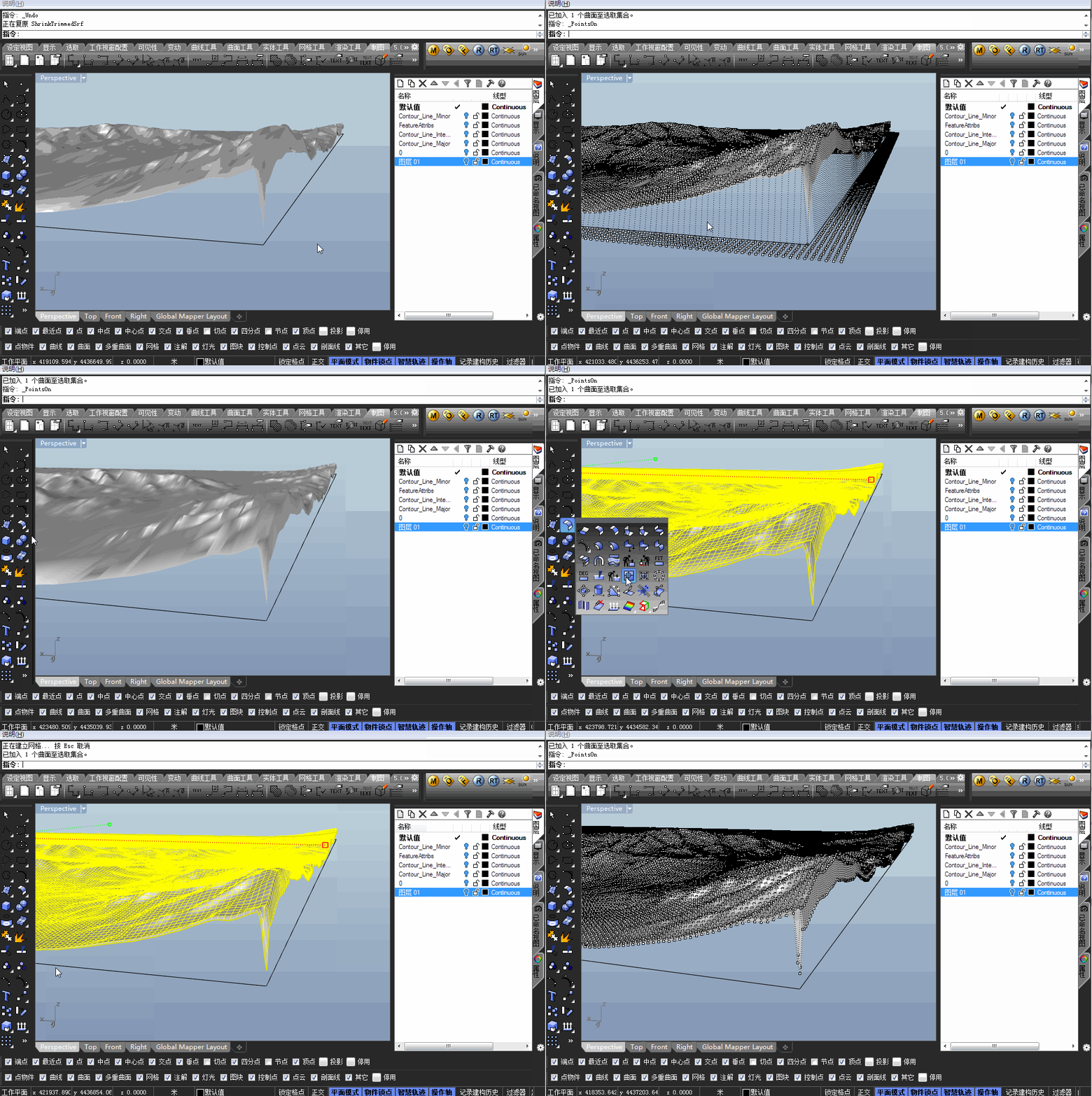
不过我们可以用ShrinkTrimmedSrf命令缩回多余的曲面控制点,就可以得到比较完美的Surface咧。

f885305be9fdaaa835900095cce9adce.gif


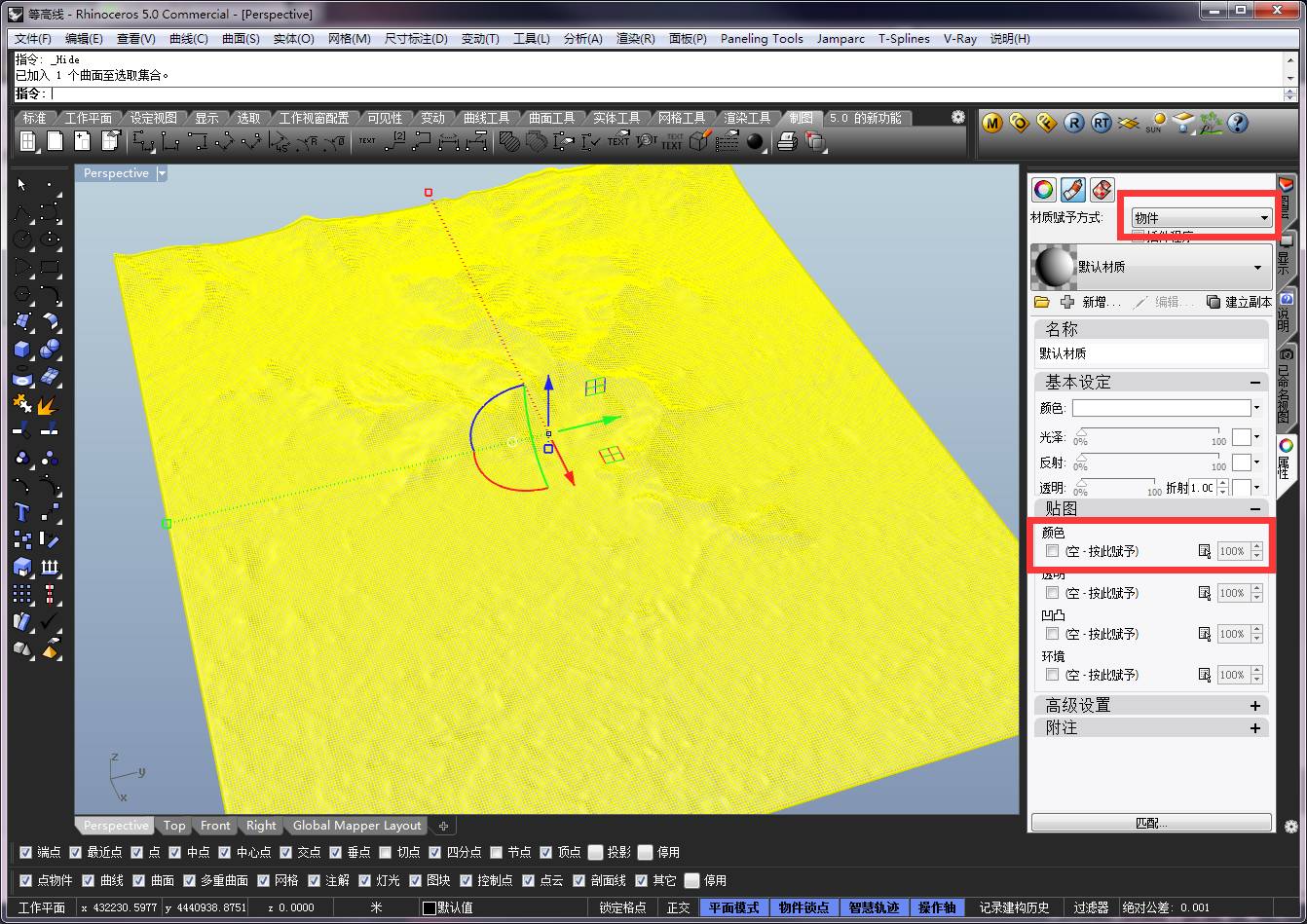
得到了最终surface后只要对其赋予材质就可以了,选中地形曲面在属性面板中找到材质标签页。

dcfd1b6cd128e5983070df6be22788fe.jpg

材质赋予方式选择 物件,
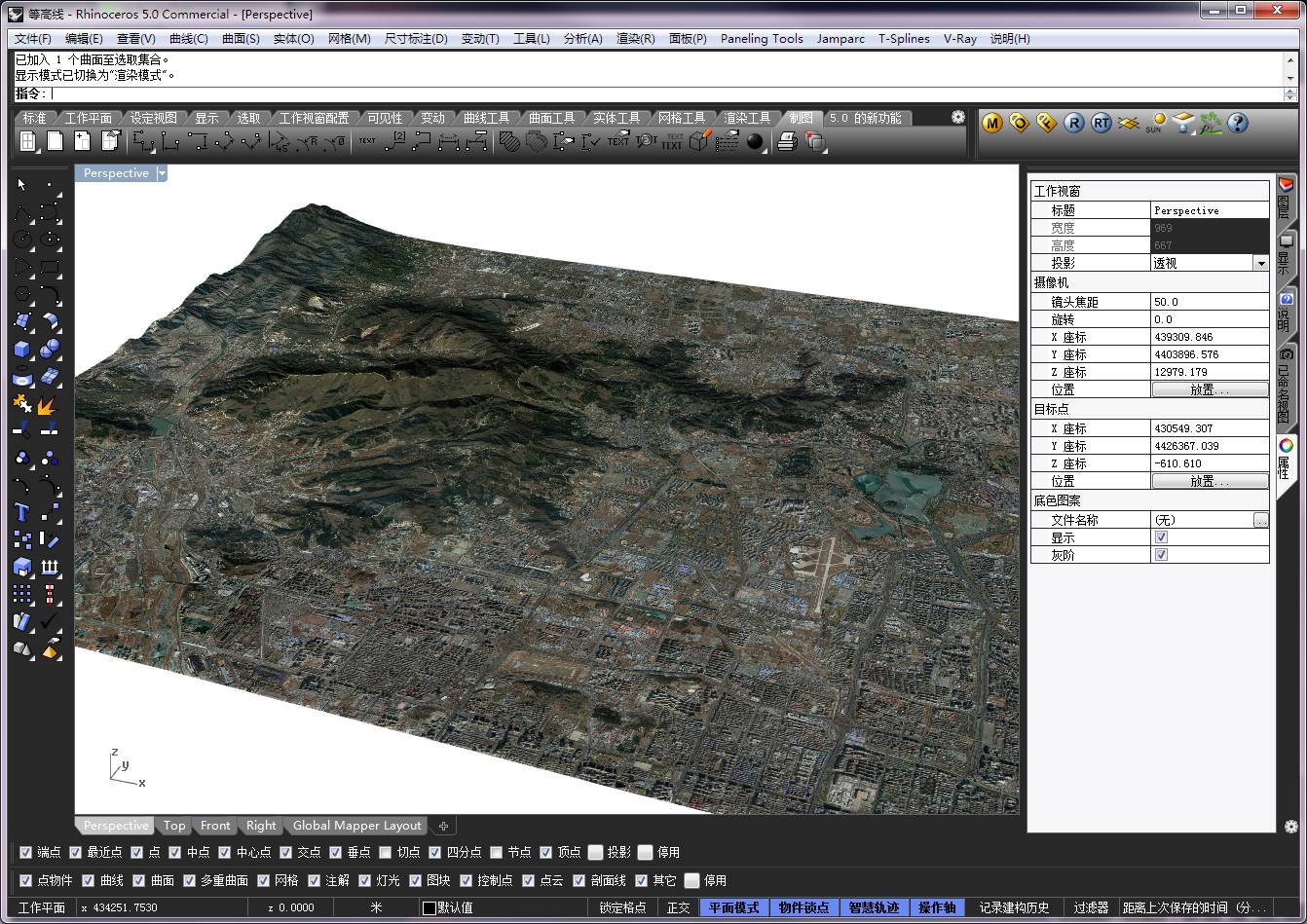
在贴图中找到颜色选项勾选方框,就可以对曲面进行赋予贴图材质。这个时候将卫星图赋予给曲面就一切搞定咯~
最终Rhino显示模式改为 渲染模式,完美扒地形成就已 Get !!

6184b74601d35520d6f139fb91a22629.jpg


5fec90ad49c4cf832932f273df941bb2.png


784efcda2b4316916b65a677fc53126d.jpg


兰犀艺数 | 做一个爱玩数字的设计小屋
微信ID: L-RhinoDesign


↙ 以上就是今天内容,案例文件及插件请戳  阅读原文               
回复

使用道具 举报

您需要登录后才可以回帖 登录 | 注册

本版积分规则

关注公众号

相关侵权、举报、投诉及建议等,请发 E-mail:pgive@qq.com

Powered by Discuz! X5.0 © 2001-2026 Discuz! Team.|蜀ICP备12029808号

在本版发帖
关注公众号
返回顶部